
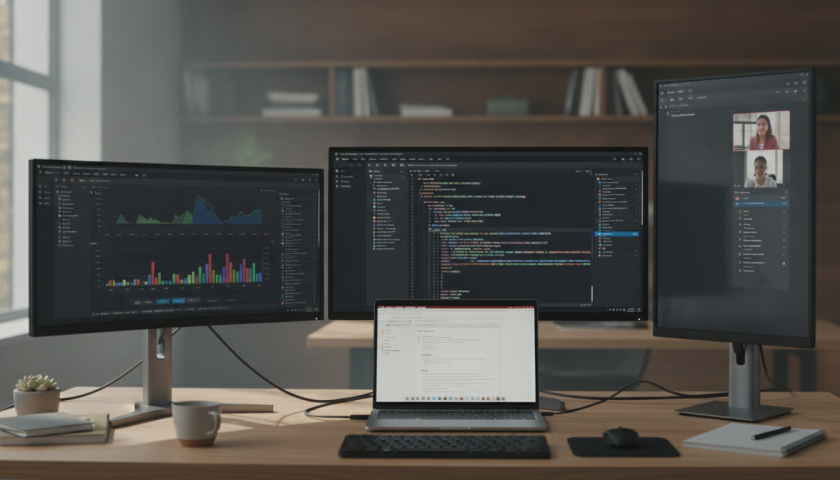
Un espace de travail bien pensé peut radicalement transformer l’efficacité et le confort quotidien de tout professionnel, étudiant ou gamer exigeant. Passer à une configuration multi-écrans, et en particulier réussir à brancher trois écrans à un ordinateur portable, n’est plus réservé aux experts IT ou aux traders en salle de marché. Avec le bon matériel, une attention portée aux ports de connexion, et les bonnes astuces, il est aujourd’hui possible — même avec un budget serré — de profiter d’un poste triple écran fonctionnel, stable et performant. Cette évolution technique s’inscrit dans une tendance de fond : face à la surcharge d’informations et aux besoins croissants de productivité, multiplier les écrans est devenu un atout clé pour jongler entre applications, visioconférences, outils collaboratifs et veille permanente. Pourtant, derrière l’apparente simplicité, chaque étape impose des choix : comment identifier les ports disponibles ? Comment traiter les limites matérielles de certains portables ? Quels adaptateurs privilégier ? L’enjeu, en 2026, n’est plus tant d’ajouter des écrans que de réussir une configuration homogène, fiable, dont l’investissement reste maîtrisé. Ce guide s’adresse aux passionnés de tech comme aux profils plus pragmatiques : il propose des solutions concrètes, des conseils éprouvés et anticipe les principaux obstacles de cette aventure numérique.
Analyser les ports et besoins avant de brancher trois écrans à son ordinateur portable
Avant même de commencer à acheter câbles ou adaptateurs, il s’agit d’anticiper précisément de quoi sera composée la configuration triple écran : un audit rapide de l’ordinateur portable simplifie ensuite toutes les étapes suivantes. Chaque laptop, suivant sa marque, sa gamme ou sa génération, propose un éventail unique de ports vidéo.
Dans la pratique, la majorité des portables récents disposent au minimum d’un port HDMI, souvent complété par un port USB-C (Thunderbolt ou non), et plus rarement un DisplayPort ou un mini-DisplayPort. Les machines professionnelles — Dell, Lenovo ThinkPad, HP EliteBook, etc. — intègrent parfois des connectiques supplémentaires. Pour bien commencer :
- Inspecter les tranches et l’arrière du PC : repérer précisément chaque sortie vidéo (HDMI, DisplayPort, VGA, USB-C).
- Noter le type de port : tous les USB-C ne gèrent pas la vidéo. Il faut vérifier la compatibilité vidéo (DisplayPort Alt Mode ou Thunderbolt) via les spécificités du fabricant.
- Recenser les écrans disponibles : l’idéal reste trois modèles avec des entrées HDMI, mais un mix HDMI / DisplayPort / VGA fonctionne très bien en adaptant les câblages.
- Évaluer le matériel déjà à disposition : vieux écrans, câbles, adaptateurs USB-C déjà présents peuvent souvent servir.
- Prendre en compte la résolution d’écran maximale supportée par chaque sortie, essentielle pour éviter les déceptions sur la netteté ou la fluidité d’affichage.
Bon à savoir : Certains PC portables d’entrée de gamme ne supportent la connexion de trois écrans qu’au prix d’ajouts externes. L’étude du manuel constructeur ou une recherche sur le modèle exact permet d’éviter les mauvaises surprises.
Pour illustrer, prenons l’exemple d’un consultant freelance en data travaillant sur un ThinkPad de 2024 : son appareil propose un HDMI, un USB-C Thunderbolt et un port mini-DisplayPort. Rapidement, il peut connecter deux écrans via HDMI et mini-DisplayPort, ajoutant un troisième avec un adaptateur USB-C vers HDMI ou une station d’accueil. Ce schéma, très courant, démontre combien la connaissance précise des ports accélère la mise en place d’un setup optimal. En 2026, la diversité des connectiques impose donc rigueur et méthodologie en amont de tout achat.
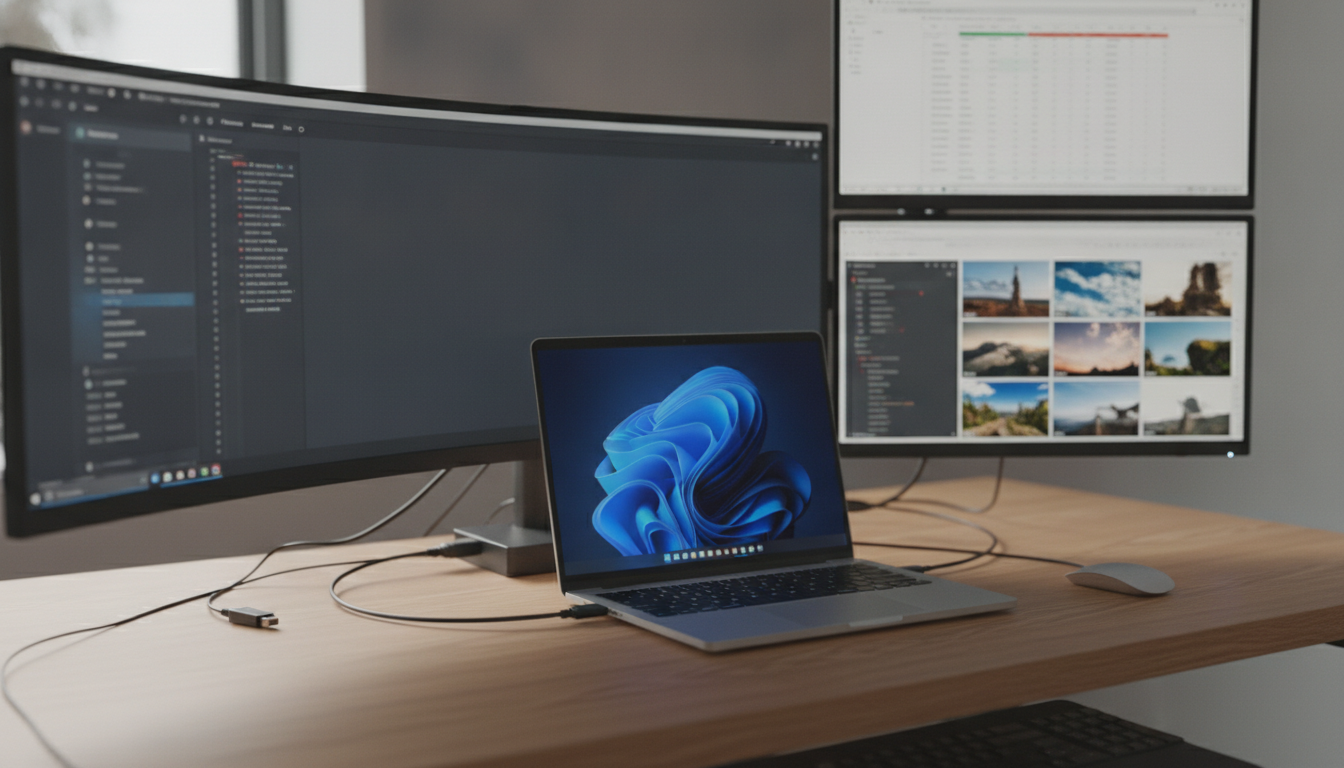
Le saviez-vous ? Les adaptateurs USB-C vers HDMI les moins chers exploitent le processeur plutôt que la carte graphique. Cette solution dépanne mais n’est pas idéale pour le gaming ou la vidéo en haute définition.
On glisse vers la question des solutions matérielles adaptées pour relier le deuxième, puis surtout le troisième écran, selon les ressources techniques et budgétaires de chaque utilisateur.
Connexions, adaptateurs et hubs : choisir la meilleure combinaison selon son ordinateur portable
Une fois le diagnostic des ports posé, l’étape suivante consiste à assembler les bons outils. En 2026, l’évolution des adaptateurs USB-C et des stations d’accueil a largement démocratisé le multi-affichage, notamment pour ceux qui cherchent à brancher trois écrans facilement.
Pour le premier écran, la méthode classique consiste à utiliser le port HDMI du portable. Ce port garantit en général une excellente qualité d’image, sans latence, et constitue le cœur de toute configuration multi-écrans. Le second moniteur peut, lui, exploiter un second HDMI (sur les modèles haut de gamme) ou une sortie USB-C. Attention, tous les hubs USB-C n’autorisent pas la vidéo : privilégier ceux qui affichent la mention “DisplayPort Alt Mode” ou qui sont certifiés Thunderbolt.
La difficulté principale demeure souvent la connexion du troisième écran : très peu de portables, même récents, offrent trois sorties vidéo natives. Plusieurs solutions s’offrent alors selon la situation :
| Type de connexion | Utilisation typique | Avantages | Limites |
|---|---|---|---|
| Adaptateur USB-C vers HDMI | Troisième écran de bureautique | Peu coûteux, facile à trouver | Géré par le CPU, qualité vidéo limitée |
| Station d’accueil USB-C (DisplayLink) | Usage intensif, vidéo, design | Stabilité, alimentation intégrée | Prix plus élevé, installation driver parfois requise |
| Multiplicateur HDMI | Mirroring uniquement | Installation plug-and-play | Pas d’extension d’écran possible |
Astuce : Pour ceux qui veulent éviter les dépenses inutiles, les hubs USB-C “Dual HDMI” proposés autour de 30-50€ permettent la connexion de deux écrans supplémentaires via un seul port USB-C, tant que l’ordinateur supporte l’affichage multi-écrans.
Par exemple, un étudiant souhaitant suivre simultanément ses cours en visioconférence, coder sous VSCode et garder un œil sur son fil Discord, trouvera son bonheur avec une petite station d’accueil d’occasion (type Dell D6000) dénichée pour moins de 80€ en ligne. Ce type d’accessoire autorise la connexion de trois écrans stables sans multiplier les câbles.
À ce stade, toute la réussite repose sur le bon choix d’adaptateur — éviter les no-names sans certification, préférer les marques connues (Anker, Dell, HP, Lenovo) — et la vérification systématique des niveaux de résolution d’écran supportés sur chaque prise.
Pour résumer, passer en revue d’abord les ports et les besoins, puis investir dans les adaptateurs adaptés, offre à chacun la possibilité d’exploiter pleinement une configuration triple écran, quelle que soit la gamme de son laptop ou la marque de ses écrans.
Configurer Windows pour la gestion optimale de trois moniteurs
L’aspect matériel n’est qu’une partie de la réussite d’un setup tri-écran : la prise en main de l’interface logicielle, en particulier sous Windows 11 et Windows 10, finalise l’expérience utilisateur. Après avoir branché chaque moniteur, il est crucial de les paramétrer soigneusement pour une productivité maximale.
Le menu “Paramètres d’affichage” de Windows devient l’allié incontournable. Dès que les écrans sont connectés, leur représentation graphique apparaît dans ce menu, incarnant physiquement leur disposition sur votre bureau. Pour une installation idéale :
- Accédez au bureau et effectuez un clic droit pour ouvrir “Paramètres d’affichage”.
- Identifiez chaque écran : un clic sur “Identifier” affiche un numéro sur chaque moniteur physique.
- Réorganisez avec la souris : glissez-les pour correspondre à l’ordre physique réel (par exemple écran 2 à droite du principal).
- Choisissez “Étendre ces affichages” dans le menu déroulant ; cette fonction permet de répartir les fenêtres et d’obtenir un espace de travail panoramique. Évitez “Dupliquer”, utile uniquement pour des présentations.
- Réglez pour chaque écran la résolution optimale (souvent appelée “native”) afin de garantir clarté et netteté, point essentiel pour travailler plusieurs heures sans fatigue visuelle.
Pour personnaliser davantage : le mode nuit, l’orientation (portrait/paysage), le taux de rafraîchissement (idéalement 60 Hz mini) sont accessibles, contribuant à une ergonomie sur-mesure.
Le saviez-vous ? Certains adaptateurs ou hubs bas de gamme limitent la résolution d’écran à 1080p. Pour des usages comme la vidéo 4K ou le graphisme, vérifiez toujours la fiche technique avant d’acheter.
Un cadre dirigeant de start-up en télétravail a, par exemple, pu organiser son espace de travail en positionnant son écran principal pour la gestion de projet, un second pour la veille et un troisième pour des réunions Teams permanentes — le tout orchestré grâce à des réglages précis et une bonne organisation logicielle.
La réussite d’une configuration triple écran tient autant à la disposition matérielle qu’au sens du détail logiciel : tout doit être pensé pour que la navigation soit fluide lorsqu’on passe d’un écran à l’autre, sans perte de repère ni de temps.
Erreurs courantes et solutions pratiques pour un triple écran sans faille
Même en suivant à la lettre le manuel, connecter trois écrans expose parfois à quelques soucis. Certains ordinateurs portables refusent de détecter le troisième moniteur, d’autres affichent une image floue, ou l’ensemble devient instable lors de sessions prolongées. Ces failles, fréquentes, s’expliquent souvent par des contraintes matérielles ou de pilotes.
Parmi les difficultés les plus courantes :
- Le PC ne détecte que 2 écrans sur 3 : cela indique souvent une limitation de la carte graphique. S’il est impossible de dépasser deux sorties vidéo physiques, il reste la solution de l’adaptateur USB vers HDMI qui utilise le processeur, parfait pour un affichage secondaire non gourmand (agenda, mails…).
- Des coupures ou une faible qualité sur le troisième écran : les adaptateurs premier prix génèrent ce genre de désagrément. Pour y pallier, baisser la résolution du troisième écran ou investir dans un modèle DisplayLink plus costaud règle la majorité des problèmes.
- L’écran détecté reste noir : dans la plupart des cas, il s’agit d’un mauvais choix d’entrée sur l’écran ou d’un câble défectueux. Tester avec un autre câble, changer l’entrée (HDMI 1, HDMI 2…), ou activer l’écran dans Windows permet généralement de corriger la situation.
- Problèmes de duplication d’écran : impossible d’étendre l’affichage au troisième moniteur ? Cela vient souvent d’un multiplicateur HDMI qui ne gère que le mirroring, jamais l’extension d’écran. Investir dans une bonne station d’accueil est alors la meilleure alternative.
Bon à savoir : En 2026, les plateformes comme Amazon Renewed, Leboncoin ou eBay regorgent de stations d’accueil d’occasion certifiées qui permettent à petit prix de fiabiliser une configuration triple écran. Cela vaut pour les pros comme pour les étudiants.
À titre d’exemple, une développeuse freelance a vu son setup refusant le troisième écran via hub USB-C à cause d’un pilote Windows obsolète. Après une simple mise à jour du pilote graphique Intel sous Windows 11, la détection est redevenue instantanée. Ce genre de bug est courant et se résout souvent par une vérification des versions logicielles ou un redémarrage.
Ultime conseil : documenter toutes les étapes pour pouvoir les reproduire ou les corriger rapidement en cas de déplacement ou de changement d’ordinateur portable. Cela offre également un gain de temps appréciable lors d’une prochaine installation.
Optimiser l’espace de travail et tirer pleinement parti du triple écran en 2026
Une configuration triple écran ne se résume pas à l’aspect technique : il s’agit surtout d’une optimisation de la productivité, de l’ergonomie et du confort visuel. À l’ère du télétravail généralisé, cet investissement se rentabilise rapidement par une meilleure gestion de ses tâches et de ses priorités.
La mise en place d’un setup réussi repose sur plusieurs points :
- Définir, pour chaque écran, un usage précis (travail, veille, communication, divertissement).
- Investir, si possible, dans des supports d’écran réglables en hauteur/rotation pour aligner parfaitement les moniteurs.
- Installer des applications de gestion de fenêtres (DisplayFusion, PowerToys), pour automatiser la disposition et gagner un temps précieux chaque jour.
- Pensée “câble management” : fixer ou dissimuler les fils dans des gaines pour garder un espace épuré, même dans des bureaux réduits.
- Adapter la luminosité et la colorimétrie de chaque écran, pour limiter la fatigue oculaire lors de longues sessions.
Le saviez-vous ? Un agencement tri-écran fait gagner en moyenne 30% de productivité pour les personnes jonglant entre plusieurs applications (étude BCG, 2025 — estimation basée sur 300 télétravailleurs).
Un community manager en agence digitale utilise généralement l’écran central pour la création de contenu, le second pour la veille sur les réseaux sociaux, et le troisième pour la messagerie interne : chacun gagne ainsi en réactivité et peut répondre rapidement tout en gardant un œil global sur son activité.
En optimisant l’emplacement des fenêtres et en s’appuyant sur les fonctions “snap” et les raccourcis clavier de Windows (par exemple Windows + Flèche), la circulation entre les écrans devient naturelle, fluide, et presque addictive. La triple extension, bien pensée, transforme décidément la façon de travailler ou de créer en 2026.
Que faire si mon ordinateur portable n’a qu’un port HDMI mais je veux trois écrans ?
Il existe plusieurs solutions : utiliser une station d’accueil USB-C (compatible vidéo), investir dans un adaptateur USB-C vers HDMI ou USB vers HDMI. Les hubs USB-C double affichage permettent également cette opération, selon la compatibilité de votre PC.
Pourquoi Windows ne détecte-t-il pas tous mes écrans ?
La limitation peut venir de la carte graphique ou du nombre de ports vidéo natifs. Vérifiez aussi les câbles, l’activation dans les paramètres d’affichage et la mise à jour des pilotes graphiques.
Peut-on jouer ou streamer sur le troisième écran branché via adaptateur USB vers HDMI ?
Cela reste possible, mais la qualité sera moindre. Les adaptateurs USB consommant le processeur, on conseille d’utiliser le troisième écran pour des tâches légères (web, bureautique, monitoring) plutôt que du gaming ou du streaming vidéo.
Un triple écran fonctionne-t-il également sur Mac ?
Oui, mais les Macs imposent souvent des restrictions par modèle. MacBook Pro M1 de base, par exemple, ne supportait qu’un écran externe nativement — il faut donc se renseigner pour chaque génération de machine et utiliser des stations DisplayLink si besoin.