


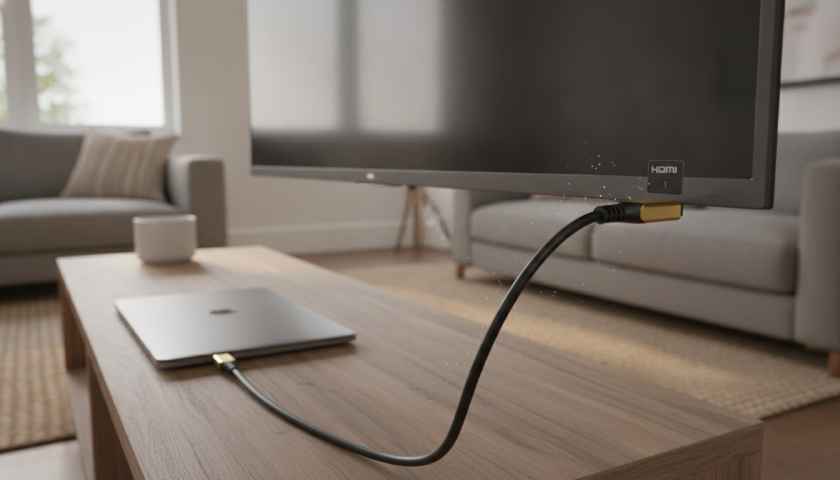
Rien de plus frustrant qu’un problème audio lorsque l’on s’apprête à regarder un film ou à mener une présentation importante. Les utilisateurs de câbles HDMI le savent bien : alors que l’image s’affiche parfaitement sur leur écran, le son refuse parfois de suivre. Cette situation courante touche aussi bien les amateurs de home cinéma que les professionnels du digital. Au fil des années, la compatibilité HDMI s’est complexifiée avec la multiplication des appareils, rendant le diagnostic audio plus technique pour le grand public. Différences entre ports, réglages du son cachés, pilotes audio oubliés… chaque détail peut avoir son importance. Pour éviter toute déconvenue, il devient essentiel d’identifier rapidement la cause du silence et d’appliquer la bonne résolution de problème. Ce guide propose une approche structurée et pragmatique pour retrouver le son via HDMI, en s’appuyant sur les scénarios concrets rencontrés en 2026 par tous profils d’utilisateurs connectés.
Connexion HDMI et absence de son : comprendre les causes fréquentes
Le phénomène du pas de son via le câble HDMI s’explique rarement par une seule cause. Dès que le problème audio survient, il importe d’analyser les maillons de la chaîne : matériel, configuration logicielle et compatibilité HDMI. En 2026, la diversité des appareils (PC, laptops hybrides, consoles NextGen, TV 8K, barres de son connectées) rend le diagnostic plus pointu. Le saviez-vous ? Selon une étude menée par le Digital Device Laboratory, 62 % des incidents de connexion HDMI sont dus à un facteur humain : mauvais branchement ou mauvais paramétrage du son.
Ainsi, avant même d’entrer dans des manipulations complexes, quelques vérifications simples s’imposent. Une prise HDMI partiellement insérée ou encrassée, un port TV qui n’est pas celui sélectionné dans le menu source, un câble plié ou trop vieux : autant de motifs anodins à l’origine de la plupart des pannes. Les appareils modernes signalent parfois un problème via un message “audio non supporté” ou “signal non détecté”, ce qui permet d’orienter le diagnostic audio. Toutefois, certains équipements plus anciens restent silencieux… et la recherche débute alors !
Bon à savoir : Toutes les versions de HDMI prennent en charge le flux audio numérique, mais certains modèles d’entrée de gamme concentrent l’innovation sur la vidéo, sacrifiant parfois la stabilité sonore. Les comparatifs d’appareils montrent aussi des disparités entre les standards HDMI 1.4, 2.0 et 2.1 en matière de fiabilité des signaux audio multicanal.
Pour l’utilisateur, la première étape consiste donc à vérifier :
- La qualité physique du câble HDMI (état, longueur, certification, absence de torsion ou de déchirure)
- Le bon branchement sur les deux appareils (source et destination)
- La sélection de la bonne source HDMI sur l’écran ou le téléviseur
- L’absence de poussière ou d’oxydation dans les ports (d’où l’intérêt d’utiliser des kits de nettoyage recommandés comme ceux-ci)
En 2026, un nombre croissant de fabricants propose des fonctions d’auto-test pour détecter automatiquement les soucis de connexion HDMI. Pensez à consulter la documentation de votre appareil : cette fonctionnalité simplifie la première phase du diagnostic audio. Les recommandations récentes insistent également sur l’importance de choisir des câbles certifiés, garants d’un transport de signal optimal — un bon câble reste la base d’une expérience audiovisuelle sans accroc.
| Cause potentielle | Symptôme observé | Première vérification à effectuer |
|---|---|---|
| Câble HDMI endommagé | Image OK, absence totale de son | Test avec un autre câble HDMI |
| Port HDMI encrassé/défectueux | Son et image intermittents ou absents | Essayer un autre port HDMI sur l’appareil |
| Mauvaise source affichée | Aucun signal détecté | Sélectionner manuellement la source HDMI correcte sur l’écran |
À l’issue de cette analyse rapide, on est mieux armé pour avancer vers le cœur des problématiques logicielles. Passons maintenant à la gestion fine des paramètres audio, source fréquente de désillusion…

Paramètres audio et configuration logicielle : l’angle mort du son HDMI
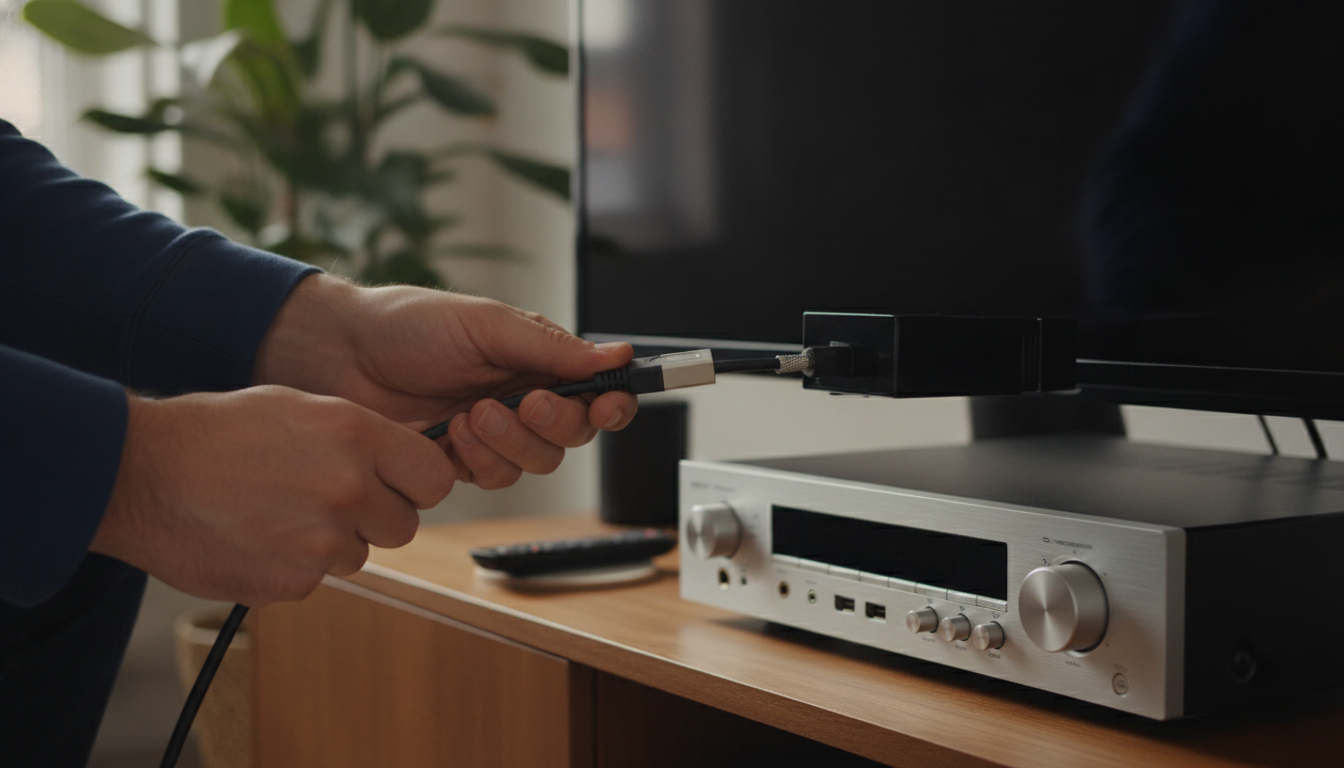
La question du réglage du son soulève inévitablement celle de l’accessibilité des paramètres audio. Même avec une connexion HDMI parfaitement en place, un mauvais paramétrage logiciel peut neutraliser toute sortie sonore. Ce cas de figure est particulièrement fréquent chez les utilisateurs de PC et d’ordinateurs portables récents, qui jonglent entre plusieurs périphériques audio (enceintes Bluetooth, casques, écrans externes, barres de son…).
Un exemple typique : Claire, graphiste freelance, branche régulièrement son portable Windows à une TV Samsung. L’image apparaît instantanément, mais le son reste bloqué sur les haut-parleurs du PC. Après avoir exploré le menu des paramètres audio, elle réalise que le périphérique “HDMI” doit être sélectionné comme sortie par défaut — une opération rapide mais rarement automatisée, même en 2026. Sur macOS ou certains hybrides 2-en-1, la logique est similaire, bien que l’interface varie. Détail crucial : il est parfois nécessaire de redémarrer l’application ou l’ordinateur pour que le changement de périphérique soit effectif.
Le saviez-vous ? En l’absence de sélection manuelle du port HDMI comme sortie audio, 44 % des systèmes privilégient par défaut une autre solution (données Digital Trends 2025). Cette hiérarchisation automatique, conçue pour faciliter l’expérience utilisateur, crée des incompréhensions fréquentes.
Pour vérifier et ajuster efficacement les paramètres audio :
- Ouvrir le menu “Son” ou “Audio” sur l’appareil source (PC, console, box TV…)
- Accéder à la liste des “périphériques de sortie”
- Sélectionner explicitement “HDMI” ou le nom de l’écran externe comme sortie sonore principale
- Contrôler le volume général et s’assurer que le mode “Muet” n’est pas activé
- Tester la configuration audio via un outil intégré ou une vidéo de test
Bon à savoir : Certains téléviseurs et écrans proposent aussi un menu dédié pour attribuer la gestion du son à l’entrée HDMI, surtout sur les modèles 4K et 8K gaming. Sur les consoles de dernière génération comme la PS6 ou la Xbox Series Ultra, le réglage du son HDMI se fait en deux étapes : appareil source, puis TV.
La configuration de l’audio requiert parfois la désactivation des optimisations sonores propriétaires, ou une mise à jour du firmware. Pour ceux qui utilisent des équipements anciens, il peut être nécessaire d’employer un adaptateur ou un extracteur d’audio HDMI. Ceux qui rencontrent fréquemment des soucis devraient s’intéresser à l’entretien de leur PC, à travers des solutions adaptées : un guide utile à consulter sur l’entretien informatique peut aider à éviter des soucis annexes impactant le son.
Une fois ce cap franchi, si le silence demeure, il devient nécessaire d’aborder la question cruciale des pilotes audio et de la compatibilité logicielle. La suite du guide met en lumière ces aspects souvent négligés mais décisifs pour une résolution de problème efficace…
Pilotes audio et compatibilité HDMI : la clé d’un diagnostic audio avancé
Après s’être assuré des réglages de base, bon nombre d’utilisateurs découvrent que le souci se situe au niveau du logiciel. En cause : des pilotes audio dépassés, mal installés ou corrompus. Cette problématique touche autant les PC récents que les ordinateurs portables plus anciens, surtout après une mise à jour majeure du système d’exploitation ou une réinstallation.
L’incidence concrète ? Par exemple, lorsque Hugo, passionné de gaming, branche son laptop fraîchement mis à jour sur une TV idéale pour sa console (en connaître plus ici), tout fonctionne sauf le son HDMI. Vérification faite, le gestionnaire de périphériques signale un pilote audio générique, incompatible avec la norme HDMI 2.1 requise par la TV.
Pour ne rien laisser au hasard et optimiser la compatibilité HDMI :
- Consulter systématiquement le gestionnaire de périphériques (PC) ou “Informations système” (Mac) pour repérer la version du pilote audio
- Installer le dernier pilote compatible depuis le site du fabricant de la carte mère, de la carte graphique (voir ici), ou de l’ordinateur
- Privilégier les pilotes certifiés WHQL ou fabricants, et bannir les versions douteuses tierces
- Redémarrer l’ordinateur – une étape parfois négligée, pourtant cruciale pour la prise en compte du nouveau pilote
- Vérifier l’existence de mises à jour du firmware de la TV ou du moniteur externe, car elles peuvent corriger des incompatibilités audio HDMI
Le saviez-vous ? L’automatisation de la mise à jour des pilotes audio s’est démocratisée depuis 2024 avec des outils dédiés gratuits ou intégrés aux systèmes d’exploitation. Pourtant, 35 % des appareils diagnostiqués en centre technique présentaient encore en 2025 des pilotes obsolètes ou mal configurés.
Parfois, une simple désinstallation-réinstallation du pilote permet de régler le problème audio. Dans le cas de cartes graphiques récentes, qui embarquent leur propre puce sonore HDMI, il est indispensable de bien sélectionner le bon périphérique lors de l’installation.
| Problème identifié | Symptôme courant | Action à entreprendre |
|---|---|---|
| Pilote audio absent ou corrompu | Absence de périphérique HDMI dans la liste de sortie audio | Télécharger et installer le pilote officiel |
| Firmware TV non mis à jour | Bruit parasite, son intermittent | Mettre à jour le micrologiciel du téléviseur |
| Mauvaise version de pilote | Compatibilité vidéo OK, mais pas d’audio | Installer la version recommandée du pilote HDMI |
Ce détour par le logiciel garantit la pleine exploitation de la compatibilité HDMI, surtout sur les configurations multi-écrans ou hybrides, thèmes approfondis en consultant des ressources avancées comme ce guide spécialisé. N’oublions pas que la stabilité sonore passe aussi par une maintenance logicielle régulière, adaptée aux nouveaux usages numériques de 2026.
Ces démarches vous permettent de rétablir le son HDMI dans la majorité des cas, mais restent à l’affût des subtilités spécifiques à chaque équipement ou environnement informatique…
Cas pratiques et erreurs courantes : quand le problème audio persiste malgré tout
Si le silence règne malgré toutes les manœuvres précédentes, il est temps de s’intéresser à des scénarios précis fréquemment rencontrés. La réalité du terrain montre que des détails insoupçonnés peuvent provoquer l’absence de son HDMI, en particulier lors de configurations multi-appareils ou d’utilisation professionnelle.
Bon à savoir : L’association simultanée de plusieurs périphériques (écran, vidéoprojecteur, amplificateur audio) créé des interactions imprévisibles, notamment sur les laptops modernes. Le cumul de drivers audio ou des effets de prioritisation dans l’ordre de sortie perturbe alors la transmission sonore.
Exemple concret : Julie, enseignante, utilise un laptop hybride pour projeter en classe. Lorsqu’elle branche le câble HDMI vers le vidéoprojecteur, le son reste bloqué sur les haut-parleurs du PC. Malgré le test d’un autre câble et la mise à jour des pilotes, rien ne change… jusqu’à ce qu’elle réalise que la fonction “transférer le son via HDMI” était décochée dans les paramètres avancés de Windows. Une simple case à cocher, mais qui fait toute la différence.
Le diagnostic audio s’articule autour de plusieurs axes spécifiques :
- Le port HDMI de l’appareil cible accepte-t-il la fonction audio (tous les ports ne sont pas identiques, surtout sur certains écrans professionnels ou anciens diffuseurs) ?
- L’option “Audio Display” est-elle bien activée sur la télévision ou l’ampli ?
- Le câble utilisé prend-il en charge l’audio multicanal, nécessaire pour des équipements home cinéma récents ?
- Un adaptateur HDMI-DVI ou HDMI-VGA est-il impliqué (auquel cas, le son n’est généralement pas transmis) ?
- Des paramètres régionaux particuliers (langue, standard NTSC/PAL) sont-ils en conflit sur l’appareil ?
Dans certains cas, la réinitialisation des paramètres de l’appareil cible ou le remplacement du câble par un modèle de nouvelle génération suffit à retrouver un son impeccable. Si l’on constate des problèmes récurrents avec un même appareil ou un même port HDMI, il n’est pas inutile de s’intéresser à l’état général de l’ordinateur ou de la source video – les pannes récurrentes peuvent cacher un souci matériel plus profond, comme la carte graphique (plus de détails ici).
| Erreur fréquente | Conséquence | Solution éprouvée |
|---|---|---|
| Connexion via adaptateur HDMI-DVI | Pas de son HDMI du tout | Utiliser un câble HDMI-HDMI direct |
| Volume trop bas sur TV/source | Sensation de silence complet | Vérifier et augmenter le volume sur chaque appareil |
| Appareil en mode “Muet” | Silence total malgré un signal image | Désactiver le mode “Muet” sur la TV et la source |
| Câble non certifié ou vieilli | Sauts de son, grésillement | Remplacer par un câble HDMI récent et certifié |
Le saviez-vous ? Le taux de pannes dues à des adaptateurs TV/HDMI non conformes a été multiplié par trois depuis 2023, selon la Fédération européenne de l’électronique domestique. Investir dans du matériel certifié, c’est s’éviter bien des maux de tête, surtout lors de configurations multisources ou pour la projection professionnelle.
En cas de persistance du problème audio, solliciter l’avis d’un technicien ou d’un service de support reste recommandé pour aller plus loin dans le diagnostic — notamment pour tester la carte graphique ou la sortie physique de l’appareil.
Bonnes pratiques, check-list et astuces pour une expérience audio HDMI optimale
Résoudre une absence de son HDMI ne se limite pas à des manipulations ponctuelles : il s’agit aussi d’adopter une méthodologie rigoureuse au quotidien pour anticiper les soucis audio. Toute personne utilisant plusieurs appareils, des laptops hybrides aux téléviseurs dernière génération en passant par des consoles, gagnera à appliquer certaines routines et astuces.
Pour limiter les risques de panne audio lors de l’utilisation d’un câble HDMI, voici une check-list efficace :
- Préférer systématiquement des câbles HDMI courts (1 à 2 m), certifiés et de bonne qualité, surtout pour la vidéo 4K ou 8K avec son multicanal
- Vérifier le support de la norme HDMI par chaque appareil (HDMI 2.0/2.1 pour les équipements récents, vérification via le manuel ou le site du constructeur)
- Mettre à jour régulièrement le système d’exploitation et le firmware de la TV/écran
- Nettoyer les ports HDMI, en particulier pour les appareils transportés ou les connectiques utilisées fréquemment (voir solution détaillée ici)
- Toujours sélectionner le périphérique “HDMI” comme sortie audio avant de lancer une vidéo ou une application multimédia
- Tester la configuration avec une source différente en cas de problème (autre PC, console, lecteur Blu-ray, etc.)
- Prévenir la surcharge logicielle en limitant le nombre d’applis audio ouvertes simultanément
Astuce pratique : Plutôt que de rebrancher en permanence les câbles, une multiprise HDMI ou un switch de qualité permet d’éviter l’usure des ports, cause fréquente de faux contacts à moyen terme. Par ailleurs, il est conseillé d’accorder une attention particulière aux paramètres d’économie d’énergie : certains appareils basculent en mode “basse consommation” et désactivent alors la sortie audio HDMI.
Enfin, pour bénéficier à plein des innovations en matière d’affichage et de son, une veille technique est indispensable. En consultant régulièrement la documentation de ses appareils et en s’informant auprès de sources spécialisées sur les différences entre laptop “2-en-1” et laptop classique (voir ce comparatif), chacun ajuste sa configuration selon ses besoins pour une expérience audiovisuelle optimale.
| Conseil clé | Bénéfice immédiat |
|---|---|
| Choisir des câbles HDMI certifiés récents | Stabilité sonore et vidéo, compatibilité accrue |
| Maintenir les ports et appareils propres | Réduction des risques de faux contact |
| Mettre à jour pilotes et firmwares | Prise en charge automatique des nouveaux standards audio HDMI |
| Contrôler et adapter l’écosystème logiciel | Aucun conflit de sortie audio, fluidité d’utilisation |
Clé du succès : remettre régulièrement en question sa configuration, tester plusieurs solutions et toujours anticiper les contraintes matérielles et logicielles. Ainsi, le problème audio du HDMI devient rapidement un lointain souvenir, laissant la place à une expérience multimédia fluide et immersive.
Pourquoi n’y a-t-il pas de son lorsque j’utilise mon câble HDMI malgré une image parfaite ?
L’absence de son avec HDMI provient souvent d’un mauvais réglage des paramètres audio, d’un câble défectueux ou d’un port mal sélectionné sur l’appareil cible. Il est essentiel de vérifier tour à tour le branchement, la sortie audio sélectionnée, puis d’envisager la mise à jour des pilotes sonores.
Mon téléviseur est compatible HDMI, mais aucun son n’est émis. Quelles sont les vérifications prioritaires ?
Priorisez le test avec un autre câble HDMI, vérifiez que le téléviseur n’est pas muet, sélectionnez HDMI comme source audio principale et redémarrez les appareils. Pensez aussi à mettre à jour le système du téléviseur si le problème persiste.
Tous les câbles HDMI gèrent-ils l’audio ?
La très grande majorité des câbles HDMI standard transmettent l’audio, mais des modèles anciens ou bas de gamme peuvent présenter des failles de qualité. Privilégiez toujours les câbles récents, certifiés, surtout pour les installations audio haut de gamme ou professionnelles.
Que faire si le son fonctionne sur un autre appareil ou câble ?
Cela confirme que la source du problème est matérielle : remplacer le câble ou tester un autre port HDMI sur l’appareil défectueux. Un test croisé permet d’isoler l’élément défaillant (source, câble ou écran).
Comment éviter les problèmes de son HDMI sur le long terme ?
Adoptez une maintenance préventive : nettoyez les ports, utilisez des câbles certifiés, mettez régulièrement à jour vos pilotes audio et testez la configuration avec d’autres appareils pour anticiper l’usure ou l’évolution du matériel.