


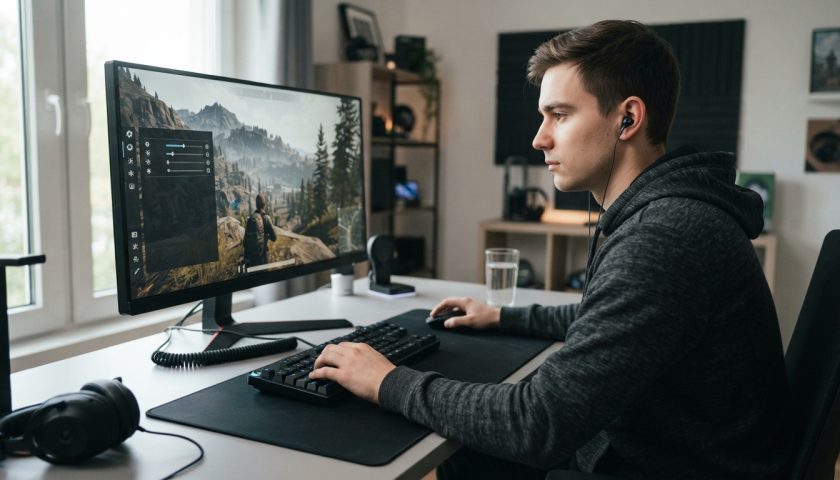
Dans Fortnite Battle Royale, un duel se joue parfois en une fraction de seconde. Pourtant, la différence ne vient pas toujours d’un nouveau matériel : des réglages cohérents peuvent améliorer la fluidité, faciliter la visée et rendre chaque action plus prévisible. L’objectif n’est pas de copier la configuration d’un joueur professionnel, mais de choisir des paramètres adaptés à son écran, à ses périphériques et à sa façon de jouer.
Une optimisation efficace repose sur plusieurs leviers complémentaires : les paramètres graphiques, la sensibilité de la souris, la configuration des commandes, l’audio et la stabilité du réseau. Certains conseils populaires méritent aussi d’être corrigés. Fortnite ne propose pas de réglage libre du champ de vision sur toutes ses versions, et une sensibilité exprimée sans connaître les DPI ne veut pas dire grand-chose. Voici comment progresser avec des ajustements mesurables, sans sacrifier le confort ni la régularité.
Paramètres graphiques de Fortnite : privilégier une fluidité stable
Les paramètres graphiques influencent la netteté de l’image, la charge imposée à l’ordinateur et la stabilité des performances en jeu. Pour les combats compétitifs, un affichage régulier est souvent plus utile qu’une qualité visuelle maximale. Des saccades au moment d’un affrontement peuvent perturber le suivi d’une cible et rendre les commandes moins réactives.
Sur PC, commencez par choisir une résolution adaptée à votre écran. Une définition native offre généralement l’image la plus nette, tandis qu’une résolution réduite peut soulager une machine limitée. Testez les deux en situation réelle : une partie créative calme ne révèle pas toujours les baisses observées pendant une fin de partie chargée.
Si le nombre d’images par seconde varie fortement, réduisez d’abord les options coûteuses, comme les ombres ou certains effets visuels. Les réglages disponibles évoluent selon le mode de rendu et les mises à jour du jeu. Il est donc préférable de vérifier les options présentes dans votre version, plutôt que de suivre une liste figée publiée pour une ancienne saison.
Choisir une limite d’images par seconde réaliste
Un taux d’images élevé peut rendre les mouvements plus fluides, mais il ne sert à rien s’il provoque des variations permanentes. Un joueur dont l’écran fonctionne à 144 Hz peut, par exemple, tester une limite stable proche de cette fréquence. Si le PC oscille entre 90 et 150 images par seconde, une limite plus basse et constante peut produire une sensation de jeu plus régulière.
Sur un ordinateur portable, surveillez aussi la température et l’alimentation. Une machine débranchée peut réduire ses fréquences pour économiser la batterie, tandis qu’une chauffe excessive peut provoquer une baisse de performances après quelques minutes. Fermer les applications inutiles, installer les pilotes adaptés et vérifier le mode d’alimentation constituent des gestes simples avant toute modification avancée.
Le mode plein écran, lorsqu’il est disponible, peut faciliter une expérience dédiée au jeu. Le mode fenêtré sans bordure reste pratique pour passer rapidement à une autre application, mais son intérêt dépend de la configuration et du système. Aucun mode ne garantit à lui seul davantage d’images par seconde : mesurez le résultat avec les mêmes conditions de test.
Bon à savoir : gardez une capture de vos réglages initiaux avant de les modifier. Après une mise à jour, comparez les options et les sensations plutôt que de tout réinitialiser à l’aveugle. Une optimisation utile se vérifie dans une partie complète, pas seulement dans un menu.
Sur console, la marge de réglage est plus réduite, mais la stabilité de l’écran compte toujours. Activez les options de fréquence d’affichage prises en charge par la console et le téléviseur, puis vérifiez que le mode jeu de l’écran est activé. Le meilleur réglage graphique est celui qui conserve une image lisible et stable pendant les combats.

Sensibilité de la souris, visée précise et champ de vision
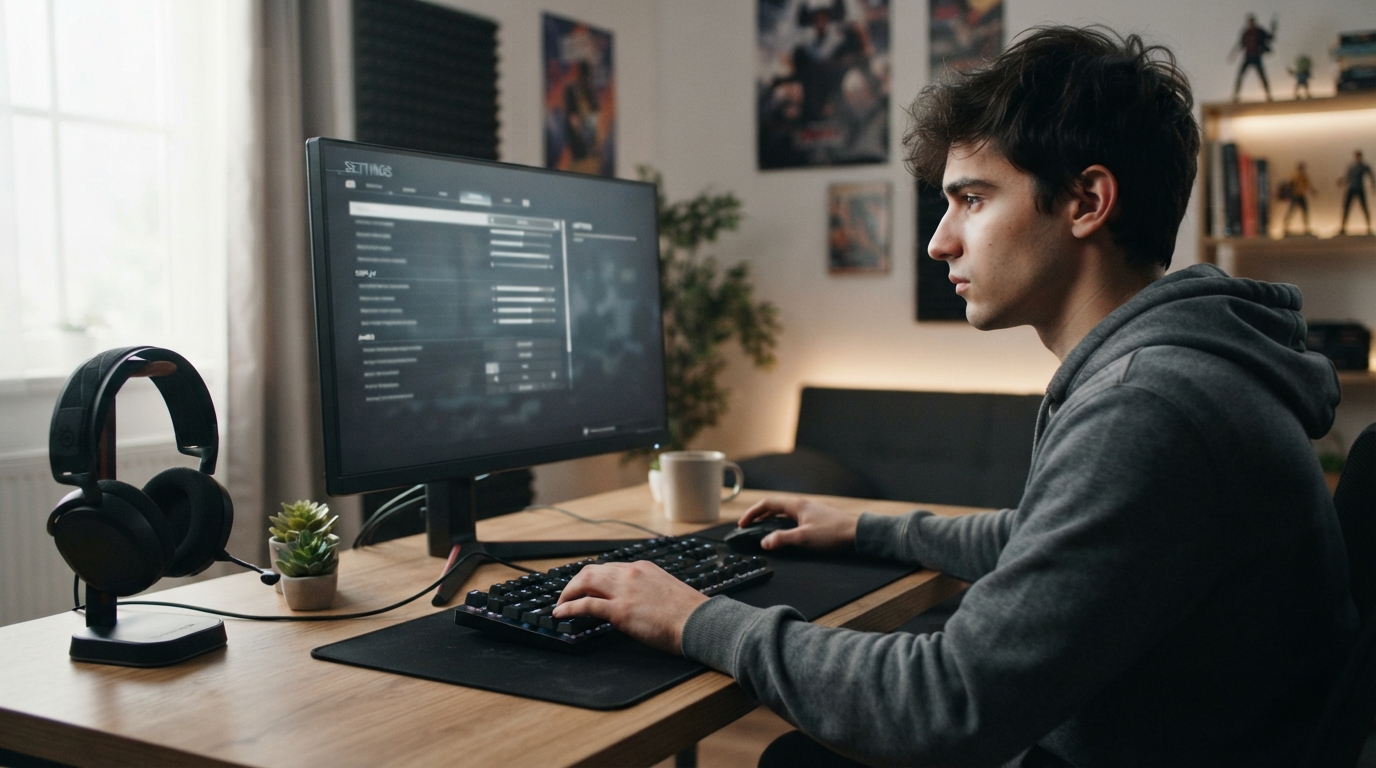
La sensibilité de la souris détermine la distance parcourue à l’écran pour un mouvement donné. Une valeur très élevée permet de tourner rapidement, mais complique parfois les corrections fines. À l’inverse, une valeur basse facilite le suivi d’une cible, tout en exigeant davantage d’espace sur le tapis pour effectuer un demi-tour.
Un chiffre isolé ne permet pas de comparer deux configurations. La sensibilité du jeu doit être considérée avec les DPI de la souris, c’est-à-dire sa sensibilité matérielle. Une valeur de jeu identique peut donc produire un résultat très différent selon le périphérique utilisé. Commencez par conserver un réglage stable, puis modifiez-le par petites étapes, une seule variable à la fois.
Tester sa sensibilité sans changer de réglage chaque jour
Dans le mode Créatif, choisissez une cible mobile ou un parcours de visée. Répétez le même exercice quelques minutes avec votre réglage actuel, puis changez légèrement la sensibilité. Si vous dépassez souvent la cible, une réduction peut aider ; si vous n’arrivez pas à suivre ses déplacements, une hausse modérée mérite un essai.
Une séance ne suffit pas pour juger une configuration. Notez vos impressions après plusieurs entraînements : précision au premier tir, contrôle du recul et facilité à accompagner une cible en mouvement. Un joueur qui vient de modifier ses réglages peut se sentir moins performant au début, simplement parce que sa mémoire musculaire doit s’adapter.
Dans Windows, désactiver l’accélération du pointeur peut rendre les mouvements plus cohérents pour certains joueurs. Vérifiez aussi que les logiciels de la souris n’appliquent pas un profil différent selon les applications. Un tapis propre et suffisamment grand contribue à la régularité, surtout avec une sensibilité basse.
Le champ de vision : distinguer les options disponibles
Le champ de vision, souvent abrégé en FOV, désigne la portion de l’environnement visible à l’écran. Un angle plus large peut afficher davantage de périphérie dans certains jeux, mais il peut aussi modifier l’échelle apparente des objets. Les conseils proposant systématiquement une valeur entre 80 et 100 ne s’appliquent pas automatiquement à Fortnite.
Les options de FOV dépendent du jeu et de sa version. Fortnite ne met pas à disposition un curseur universel permettant à chaque joueur de choisir librement son angle de vue en Battle Royale. Il faut donc éviter les modifications non officielles ou les fichiers de configuration destinés à contourner les limites du jeu.
Pour gagner en visibilité, ajustez plutôt la résolution, la luminosité et les éléments d’interface autorisés. Vérifiez également que l’échelle de l’image correspond à votre écran : un affichage étiré peut déformer les proportions et nuire au suivi des adversaires. La visée précise vient davantage d’une sensibilité maîtrisée et d’un entraînement régulier que d’un FOV supposé idéal.
Le saviez-vous ? La fréquence d’interrogation de la souris et les DPI ne remplacent pas le travail de précision. Si le curseur tremble ou dépasse les cibles, simplifiez votre configuration avant d’augmenter les valeurs. La constance est plus importante que la recherche d’un chiffre présenté comme universel.
Configuration des commandes et construction rapide
Une bonne configuration des commandes réduit les hésitations entre une décision et son exécution. Dans Fortnite, le joueur peut devoir sélectionner une arme, construire une protection, recharger ou modifier une pièce en quelques instants. Si ces actions reposent sur des touches difficiles à atteindre, la mécanique devient moins fiable sous pression.
Commencez par repérer les commandes utilisées le plus souvent. Sur clavier, attribuez les actions essentielles à des touches accessibles sans déplacer excessivement les doigts des touches de déplacement. Sur manette, vérifiez que les actions de construction et de modification restent réalisables tout en contrôlant le personnage et la caméra.
Organiser les touches selon son style de jeu
Une configuration efficace n’est pas nécessairement celle d’un joueur connu. Un joueur qui construit beaucoup peut privilégier l’accès immédiat aux pièces de construction. Un autre, davantage tourné vers les affrontements à distance, peut chercher à sélectionner ses armes rapidement sans modifier ses habitudes de déplacement.
Les boutons latéraux d’une souris peuvent accueillir certaines actions fréquentes, à condition de ne pas provoquer de pressions accidentelles. Essayez chaque attribution dans un mode sans enjeu, puis répétez des séquences simples : sortir une arme, construire une rampe, modifier une pièce et revenir au combat. Si une action demande un mouvement inconfortable, changez la touche avant que cette gêne ne devienne une habitude.
Sur manette, les configurations alternatives peuvent faciliter certaines actions simultanées. Prenez cependant le temps de vérifier la compatibilité de votre matériel et les fonctions effectivement prises en charge par le jeu. Un guide consacré à l’utilisation d’une manette PS4 avec une Nintendo Switch peut éclairer les différences de connexion, mais les possibilités varient selon les appareils et les méthodes employées.
Éviter les macros et stabiliser ses automatismes
Les macros qui automatisent plusieurs actions ou déclenchent une séquence complexe peuvent contrevenir aux règles compétitives ou aux conditions du jeu. Elles risquent aussi de produire une action incorrecte lorsque le contexte change. Pour rester dans un cadre sûr, privilégiez les commandes natives et l’exécution manuelle des enchaînements.
Ne remaniez pas toutes vos touches après une mauvaise partie. Une modification à la fois permet d’identifier ce qui améliore réellement le confort. Gardez la même configuration pendant plusieurs sessions, puis évaluez les résultats dans des situations comparables.
Pour travailler la construction rapide, répétez des séquences courtes plutôt que de multiplier les mouvements sans objectif. Par exemple, construisez une protection, modifiez une ouverture, puis revenez à votre arme. Cette pratique associe les commandes à une situation concrète et renforce la mémoire musculaire.
Le saviez-vous ? Une touche facile à atteindre ne garantit pas une action rapide si elle entre en conflit avec une autre commande. Vérifiez les doublons dans le menu et testez les actions en déplacement. Une configuration lisible réduit les erreurs au moment décisif.
Audio, réseau et réglages pour réduire les interruptions
Les sons donnent des informations sur les déplacements, les tirs et les interactions autour du personnage. Un casque correct peut rendre ces indices plus faciles à distinguer, mais un volume excessif fatigue l’écoute sans nécessairement améliorer la perception. Ajustez le niveau général pour entendre les effets importants sans masquer les communications ou les sons ambiants utiles.
Fortnite propose une visualisation des effets sonores, une option utile à certains joueurs et aux personnes ayant besoin d’un repère visuel complémentaire. Elle peut aider à interpréter l’origine de certains bruits, sans remplacer entièrement l’écoute. Testez-la dans plusieurs situations et gardez-la si elle améliore réellement votre lecture du combat.
Améliorer la stabilité de la connexion
Le ping mesure le délai de communication entre votre appareil et le serveur. Une valeur basse peut contribuer à des échanges plus réactifs, mais elle ne garantit pas à elle seule une victoire ni l’absence de problème réseau. La stabilité compte aussi : des pertes de paquets ou des variations brusques peuvent gêner les actions, même avec un ping moyen satisfaisant.
Choisissez la région de matchmaking la plus adaptée à votre emplacement, généralement celle qui affiche la latence la plus faible et la plus régulière. Les intitulés et les mesures peuvent évoluer selon la version du jeu. Un objectif inférieur à 30 millisecondes est souvent recherché, mais il n’est ni accessible partout ni nécessaire pour profiter correctement d’une partie.
Sur PC ou console, une connexion Ethernet est généralement plus constante que le Wi-Fi. Si le câble n’est pas possible, rapprochez l’appareil du routeur et limitez les téléchargements simultanés sur le réseau domestique. Lorsqu’un problème apparaît, comparez les résultats à différentes heures : une congestion temporaire peut venir du fournisseur d’accès ou du réseau local.
Évitez de lancer une mise à jour volumineuse ou une sauvegarde en ligne pendant une partie. Fermez aussi les applications qui consomment inutilement la connexion. Pour diagnostiquer une difficulté persistante, vérifiez d’abord le réseau et l’état des serveurs avant de modifier plusieurs paramètres du jeu.
Les basses du casque peuvent être ajustées selon le matériel, mais pousser fortement les graves peut brouiller certains détails. Testez le profil audio dans une situation calme puis en combat. Le bon réglage permet de distinguer les indices utiles sans rendre l’ensemble agressif ou fatigant.
À retenir : un environnement sonore clair et une connexion stable améliorent la lecture de la partie. Ils ne corrigent pas une mauvaise attribution de touches, mais réduisent les distractions qui empêchent d’exploiter ses automatismes.
Évaluer ses réglages et conserver une configuration efficace
L’optimisation des paramètres ne consiste pas à chercher une configuration parfaite sur le papier. Elle consiste à identifier les réglages qui rendent les actions plus constantes dans les conditions réelles de jeu. Un changement peut sembler agréable dans le menu, puis gêner les combats rapprochés ou les longues sessions.
Procédez par étapes. Choisissez un problème précis, comme des chutes d’images, une visée trop nerveuse ou une touche difficile à atteindre. Modifiez un seul réglage, jouez plusieurs parties, puis comparez les sensations avec votre configuration précédente.
Un joueur fictif, Malik, constate que son ordinateur reste fluide dans les premières minutes, mais ralentit en fin de partie. Il ferme d’abord les applications en arrière-plan et surveille la température avant de baisser toutes les options graphiques. Le diagnostic révèle une chauffe excessive : modifier uniquement les réglages visuels aurait masqué le problème sans le résoudre.
Utiliser une méthode de test reproductible
Pour comparer deux configurations, reprenez le même exercice de visée ou le même parcours de construction. Notez le nombre de corrections nécessaires, les erreurs répétées et le confort ressenti après plusieurs minutes. Cette méthode ne remplace pas une analyse technique, mais elle évite de confondre nouveauté et amélioration.
Le tableau ci-dessous associe les symptômes fréquents à des vérifications concrètes. Il aide à choisir une action ciblée au lieu d’appliquer simultanément une longue liste de réglages trouvés en ligne.
| Symptôme observé | Vérification prioritaire | Action à tester |
|---|---|---|
| Images saccadées en combat | Stabilité des FPS et température | Réduire quelques effets coûteux et fermer les tâches inutiles |
| Visée qui dépasse les adversaires | Sensibilité, DPI et accélération | Réduire légèrement un seul réglage, puis s’entraîner |
| Commandes difficiles à enchaîner | Accessibilité des touches et doublons | Réattribuer une action fréquente et tester en mode Créatif |
| Retards ou déplacements irréguliers | Ping, pertes de paquets et Wi-Fi | Essayer Ethernet et arrêter les téléchargements simultanés |
Les mises à jour peuvent modifier des options, les performances ou le comportement de certains périphériques. Après un patch important, vérifiez les notes officielles et contrôlez vos réglages essentiels. Il n’est pas nécessaire de tout changer : conservez les paramètres qui fonctionnent, puis retestez seulement ceux concernés.
Si vous jouez sur plusieurs appareils, gardez à l’esprit que les sensations ne se transfèrent pas toujours à l’identique. La taille de l’écran, la fréquence d’affichage et le type de commande changent les repères. Les conseils de compatibilité entre manettes et consoles peuvent aider à comprendre un équipement, mais ne remplacent pas un test direct dans Fortnite.
Une bonne configuration devient presque invisible : elle ne réclame pas d’attention pendant un duel. Quand les commandes restent naturelles, l’image stable et les informations sonores lisibles, le joueur peut consacrer son énergie aux décisions. C’est cette cohérence, davantage qu’un réglage spectaculaire, qui construit un avantage compétitif durable.
Quelle sensibilité de souris choisir pour Fortnite ?
Il n’existe pas de valeur universelle. Tenez compte des DPI de votre souris, puis ajustez la sensibilité par petites étapes avec un exercice de visée reproductible.
Peut-on régler librement le champ de vision dans Fortnite ?
Fortnite ne propose pas un curseur universel de FOV en Battle Royale. Évitez les modifications non officielles et améliorez plutôt la lisibilité avec les options autorisées.
Le mode fenêtré sans bordure améliore-t-il les FPS ?
Pas systématiquement. Le résultat dépend du matériel et du système ; comparez-le au plein écran avec des conditions identiques et gardez le mode le plus stable.
Faut-il modifier ses réglages après chaque mise à jour ?
Non. Vérifiez les options importantes et les notes de mise à jour, puis ne changez que les paramètres affectés ou ceux qui posent un problème observable.