
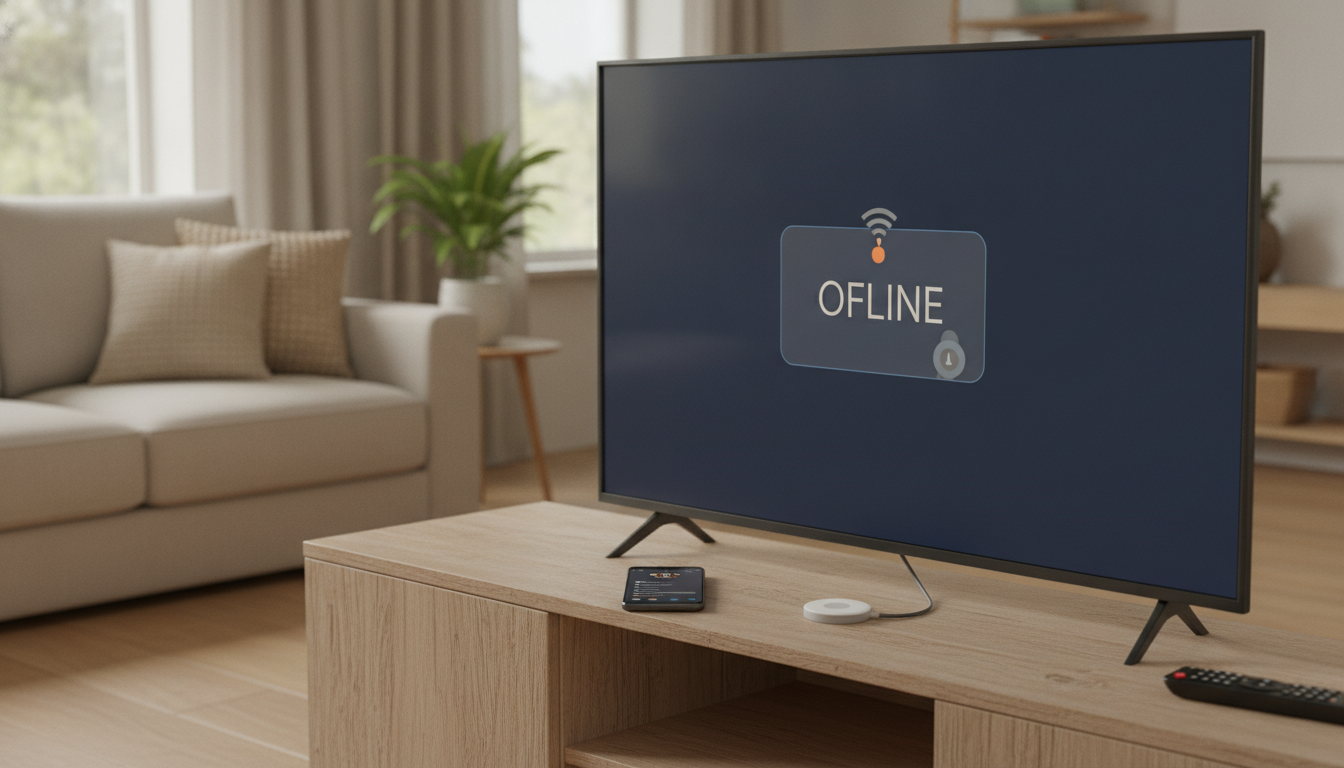
La technologie Google Chromecast s’est imposée comme une référence incontournable du streaming à domicile depuis plusieurs années. Pourtant, il existe peu de choses aussi frustrantes que de voir son Chromecast affiché « hors ligne », surtout alors qu’un film ou une série attend d’être lancé. Pour de nombreux utilisateurs en 2026, ce type d’incident traduit un besoin immédiat de solutions efficaces pour restaurer la connexion. derrière ce message anodin, les causes peuvent se révéler multiples – du simple souci réseau à une configuration corrompue, ou encore un bug logiciel. Savoir diagnostiquer et intervenir rapidement devient une compétence précieuse, que l’on soit passionné de tech ou utilisateur occasionnel. À travers une exploration détaillée, ce guide révèle tous les leviers pour dépanner son Chromecast, retrouver un streaming fluide et anticiper les erreurs, en s’appuyant sur des astuces concrètes testées sur le terrain. Suivre ces conseils, c’est s’assurer une expérience sans coupure et tirer le meilleur parti de la technologie connectée au cœur du salon.
Chromecast hors ligne : comprendre les causes et premiers réflexes réseau
Rencontrer un Chromecast hors ligne bouleverse rapidement la tranquillité d’un moment streaming. Ce message reflète presque toujours un défaut de connexion entre le dongle et le réseau Wi-Fi du domicile. Plus de la moitié des pannes recensées (source : enquête IFOP 2025) sont attribuées à une erreur de paramétrage, une double bande mal configurée ou une perturbation locale du signal sans fil. On l’oublie trop souvent, mais la robustesse du Wi-Fi reste la colonne vertébrale de toute installation Chromecast.
Premier réflexe : vérifier la connectivité de tous les équipements impliqués (TV, smartphone/PC, box Internet). L’application Google Home indique rapidement si un périphérique est visible et actif. Si un doute subsiste, un simple test de débit via un autre appareil permet d’écarter un incident serveur chez le FAI. Bon à savoir : la bande 2,4 GHz est souvent plus stable sur des structures anciennes, tandis que la 5 GHz excelle en rapidité mais reste sensible à la distance et aux cloisons.
Le saviez-vous ? Plus de 70 % des diagnostics mènent à des interférences domestiques (micro-ondes, enceintes Bluetooth, four à micro-ondes, etc.) dégradant temporairement la portée du Wi-Fi. D’où l’importance de positionner son routeur centralement et de limiter les obstacles physiques. En cas de répétition du problème, un répéteur ou un réseau maillé (mesh) tel que Google Nest Wifi s’avère redoutablement efficace pour assurer une couverture homogène et robuste, jusque dans les pièces les plus éloignées.
Pour aider le lecteur à aller plus vite, voici une liste des vérifications initiales à effectuer lors d’un Chromecast hors ligne :
- Confirmer que Chromecast et appareil de contrôle sont connectés au même réseau Wi-Fi, sur la même bande (2,4 GHz ou 5 GHz).
- Redémarrer la box Internet et le Chromecast. Débrancher/rebrancher peut réinitialiser la liaison réseau.
- Vider le cache de l’application Google Home pour éviter un bug d’affichage.
- Déplacer temporairement le Chromecast plus près du routeur pour tester la puissance du signal.
- Vérifier la connexion Internet en lançant une recherche web sur un autre appareil.
Ces contrôles de base sont souvent suffisants pour relancer le streaming en quelques instants. Dans le cas contraire, il est pertinent d’analyser plus finement les configurations avancées, voire l’état logiciel de l’appareil.
Dépannage du Chromecast : astuces réseau et optimisation de la connexion Wi-Fi
Le Chromecast fonctionne de façon optimale lorsque l’environnement réseau est soigneusement configuré et entretenu. Pour ceux qui rencontrent des interruptions régulières, l’analyse du Wi-Fi domestique mérite une attention particulière. À l’heure du télétravail et du multi-connecté, les performances fluctuent fortement selon la saturation du réseau, le nombre d’appareils connectés, et l’état des mises à jour logicielles.
Commencez par passer en revue les paramètres du routeur : l’activation du mode multicast y est essentielle pour que le Chromecast dialogue efficacement avec les smartphones ou ordinateurs portables. Certains routeurs récents changent automatiquement de bande ou modifient le canal sous l’effet de l’algorithme d’optimisation ; il peut alors être utile de fixer un canal stable pour réduire les latences.
L’instabilité de la connexion se règle parfois très simplement : un redémarrage programmé de la box et du Chromecast élimine les micro-bugs accumulés. De plus, l’ouverture des ports utilisés par Chromecast — principalement 8008, 8009 et 8443 — sur la box demeure indispensable, notamment sur certaines installations d’entreprise ou d’hébergement partagé. Les fournisseurs d’accès à Internet proposent généralement une interface d’administration permettant ce réglage, accessible via navigateur web.
Astuces pour améliorer la stabilité et la portée du signal Wi-Fi
Plus le Chromecast est éloigné du routeur, plus il risque de décrocher du réseau. Voici quelques alternatives pratiques pour gagner en stabilité :
- Éviter l’utilisation simultanée d’appareils hautement consommateurs (jeu en ligne, streaming 4K, visioconférence sur de nombreux postes).
- Utiliser de préférence un adaptateur Ethernet Chromecast, qui supprime toute fluctuation liée à la couverture sans fil.
- Déplacer le Chromecast sur une multiprise isolée (et non directement sur la prise murale, source d’écho électromagnétique).
- Renouveler régulièrement les mises à jour du système Google Home pour bénéficier des dernières corrections de sécurité et compatibilité.
Bon à savoir : l’option mesh wifi connaît une explosion en France avec près de 40 % des foyers équipés d’au moins deux points d’accès (source : Statista, 2025), gage d’une expérience de streaming sans interruption quelles que soient les dimensions de l’habitat.
Ceux qui souhaitent aller plus loin pourront également lire cette ressource exhaustive sur l’installation de Google Home sur PC ou Mac, facilitant le pilotage du Chromecast directement depuis un ordinateur.
Un signal Wi-Fi optimal, des ports ouverts et une configuration adéquate : ce triptyque limite drastiquement les risques de voir un Chromecast hors ligne persister.
Réinitialiser son Chromecast : procédure complète et bonnes pratiques de débogage
Quand toutes les solutions logicielles ou réseau échouent, la réinitialisation dite « hard reset » représente le remède ultime. Cette opération restaure le Chromecast aux paramètres d’usine, effaçant bugs logiciels, failles de configuration et conflits d’appairage accumulés avec le temps.
Avant de se lancer dans la réinitialisation, un passage en revue des étapes de dépannage logiciel s’impose : suppression et ajout du Chromecast dans Google Home, dissociation/réassociation au réseau Wi-Fi, test sur un autre smartphone ou tablette. Si le souci persiste, la remise à zéro se décline selon deux méthodes :
- Depuis l’application Google Home : sélectionnez l’appareil, puis « Paramètres », « Plus », et enfin « Réinitialiser l’appareil ».
- Depuis le Chromecast lui-même : maintenir le bouton physique jusqu’au clignotement rapide de la LED, relâcher, et lancer la configuration comme lors de la première installation.
Le saviez-vous ? D’après les retours utilisateurs compilés dans le Rapport Google 2025, près de 85 % des réinitialisations remettent en état un Chromecast hors ligne, sans nécessiter de dépannage expert. Cette manipulation, bien que parfois fastidieuse (reconnexion à tous les services de streaming), s’accompagne de bénéfices à long terme : disparition des ralentissements, meilleure détection des appareils environnants et compatibilité maximale avec les hubs domotiques récents.
Pour visualiser l’intérêt des différentes options de restauration, ce tableau comparatif synthétise les principaux scénarios :
| Méthode de réinitialisation | Procédure | Effet | Temps estimé |
|---|---|---|---|
| Via Google Home | App étendue / Paramètres / Réinitialiser | Sanctionne toutes les configurations logicielles, conserve les profils connectés Google Home | 5 minutes |
| Par bouton physique | Maintenir la touche, attendre le voyant clignotant | Remise complète à neuf, suppression totale des mises à jour/données locales | 7-8 minutes |
Astuce supplémentaire : en cas de difficultés ou d’incompatibilité, tester la même procédure depuis un autre smartphone peut révéler une panne locale de l’appareil de pilotage. De même, une application Google Home obsolète peut empêcher la bonne détection du Chromecast, d’où la nécessité de la maintenir à jour.
Pour aller plus loin, certaines versions portables de Chromecast sont désormais aisément configurables, avec des conseils pratiques disponibles sur cette page dédiée. Cela facilite la transition et la restauration de connexion lorsqu’on change de site, en vacances ou en déplacement professionnel par exemple.
Détecter et résoudre les problèmes de compatibilité : astuces avancées pour un Chromecast toujours connecté
Si, malgré les réinitialisations et vérifications réseau, le Chromecast signale toujours « hors ligne », une incompatibilité matérielle ou logicielle peut en être la cause. Ce cas survient fréquemment lors de l’ajout d’un nouveau routeur, d’une mise à jour système majeure, ou de l’évolution d’un parc domotique domestique. Les firmwares d’objets connectés évoluent rapidement, parfois plus vite que les applications qui les pilotent.
Il est donc crucial, lors de la configuration initiale comme lors d’une reprise, de valider la version du firmware du Chromecast. Pour ce faire, Google Home indique généralement l’état de la version ; une alerte « mise à jour requise » apparaît le cas échéant. Bon à savoir : un grand nombre d’incidents documentés depuis 2024 ont été réglés par une simple mise à jour conjointe du Chromecast ET de l’application Google Home, souvent négligée.
Voici plusieurs astuces pour anticiper et résoudre les conflits de compatibilité :
- Prendre soin de vérifier les versions minimales requises du système d’exploitation du smartphone (Android/iOS).
- Changer de port HDMI sur le téléviseur : une entrée défectueuse entraîne parfois des pertes de signal.
- Tester le Chromecast sur une autre télévision, pour éliminer toute cause liée au récepteur initial.
- Supprimer puis réinstaller l’application Google Home, en effaçant le cache pour éviter la persistance d’informations erronées.
- Renouveler la configuration depuis le début en supprimant l’appareil des comptes associés.
Cas vécu : un utilisateur ayant migré vers Windows 11 a rencontré une incompatibilité jusqu’à mise à jour de Chromecast et de Google Home. Une ressource dédiée sur l’optimisation du streaming sur PC sous Windows 11 peut se révéler précieuse pour ceux qui emploient leur ordinateur comme télécommande principale.
Le saviez-vous ? Certaines box opérateurs françaises proposent une isolation de la bande Wi-Fi invitée, empêchant la découverte des appareils domotiques s’ils ne sont pas reliés à la même sous-réseau. Penser à désactiver ce mode peut faire toute la différence lors de l’appairage du Chromecast !
À mesure que l’écosystème connecté s’enrichit (enceintes, caméras, objets smart home), la gestion attentive et régulière des compatibilités garantit un Chromecast en ligne tout au long de l’année, quelle qu’en soit l’évolution technologique. Chacun peut ainsi s’assurer une expérience toujours fluide et harmonieuse, même lors de l’ajout de nouveaux appareils chez soi.
Restaurer l’expérience streaming : bonnes pratiques et outils de dépannage à long terme
Retrouver un Chromecast pleinement opérationnel s’accompagne idéalement d’un entretien régulier de l’environnement numérique. Un condensé de techniques de débogage et de prévention permet de maintenir la connexion active – évitant pannes récurrentes et coupures en plein visionnage. Plusieurs outils, intégrés ou tiers, facilitent la gestion de ce suivi et garantissent, même en 2026, une expérience de streaming premium.
Tout d’abord, il convient d’accorder une place importante aux mises à jour automatiques : autorisez Google Home à rechercher et appliquer systématiquement les correctifs officiels. Planifiez également, au moins une fois par mois, un redémarrage complet du réseau domestique et du Chromecast. Bonnes pratiques également : le repérage rapide des appareils connectés visibles ou « fantômes » dans Google Home, l’identification de tout incident signalé, et la purge régulière des caches d’application sur smartphone/tablette.
Parmi les conseils dédiés aux passionnés de sport ou séries, surveiller la qualité de service des différentes plateformes de streaming s’avère pertinent : si le Chromecast fonctionne, mais la lecture coupe, la vraie panne peut émaner du service source (sur-sollicitations ponctuelles, bugs applicatifs). Privilégier les plateformes reconnues et vérifier l’état global de leur diffusion (via des forums ou Twitter par exemple) aide à lever les malentendus.
Pour ceux qui veulent approfondir et personnaliser leur expérience, des solutions complémentaires comme les applications IPTV HD (voir comparatif IPTV France) ou des guides pour intégrer Google Home sur différentes plateformes apportent un contrôle total sur son environnement multimédia.
Tableau récapitulatif des outils clés pour maintenir une connexion Chromecast :
| Outil / Application | Fonction principale | Importance |
|---|---|---|
| Google Home | Gestion du Chromecast, mises à jour, diagnostic | Essentiel |
| Speed test Wi-Fi | Test direct de la vitesse et stabilité du réseau | Important pour les environnements multipièces |
| Routeur avec options avancées | Contrôle parental, ouverture de ports, mesh | Recommandé pour familles et gamers |
| Services de streaming officiels (Amazon, Netflix…) | Compatibilité Chromecast certifiée, SAV intégré | Garantie d’accès sans coupure |
Enfin, n’oublions pas l’organisation d’une veille active sur les nouveautés logiciels, guides et forums techniques. Un partage d’expériences entre utilisateurs accélère la résorption des pannes et offre un gain de temps précieux sur le long terme.
Pourquoi le Chromecast apparaît hors ligne alors que le Wi-Fi fonctionne ?
Cela peut provenir d’une différence de bande Wi-Fi (2,4 GHz vs 5 GHz), d’un cache corrompu dans Google Home ou d’une simple perte de synchronisation entre les appareils. Une vérification du réseau, un redémarrage des équipements, ou la mise à jour de l’application règlent le souci dans la majorité des cas.
Comment réinitialiser rapidement le Chromecast à l’usine ?
Appuyez sur le bouton de votre Chromecast jusqu’à ce que la LED clignote, puis relâchez. Suivez les étapes de configuration dans Google Home. Il est également possible d’utiliser les paramètres de l’application pour une remise à zéro logicielle.
Que faire si mon Chromecast ne reste pas connecté au réseau Wi-Fi ?
Essayez de rapprocher le Chromecast du routeur, d’ouvrir les ports requis (8008, 8009, 8443) ou d’envisager un adaptateur Ethernet pour une connexion filaire plus stable.
L’application Google Home ne détecte plus mon Chromecast, pourquoi ?
Il est conseillé de vider le cache de Google Home, de vérifier les mises à jour, ou de tenter la procédure depuis un autre appareil. Il n’est pas rare qu’un bug temporaire empêche la détection.
Quel est l’intérêt d’un réseau Wi-Fi maillé pour le streaming Chromecast ?
Le mesh Wi-Fi répartit la couverture sur plusieurs points d’accès, garantissant un signal homogène dans toute la maison, ce qui limite les déconnexions intempestives même avec de nombreux objets connectés.