


Une souris non reconnue par Windows ne signifie pas forcément qu’elle est hors service. Une pile épuisée, un récepteur déplacé, un port USB capricieux ou un pilote de souris défaillant peuvent suffire à interrompre le pointage. Le plus efficace consiste à avancer par étapes : vérifier d’abord les connexions, puis les réglages et enfin la détection du matériel. Cette méthode évite les manipulations inutiles et aide à identifier précisément l’origine de la panne.
Le diagnostic reste possible même sans curseur. Le clavier permet d’ouvrir les paramètres, de parcourir le gestionnaire de périphériques et de redémarrer Windows. Chaque test doit isoler une cause : si une autre souris fonctionne sur le même ordinateur, le périphérique initial est probablement en cause. Si aucune ne répond, l’enquête doit plutôt porter sur les ports, les pilotes ou le système.
Souris non reconnue : commencer par les vérifications simples
Avant de modifier les réglages, observez la souris et son mode de connexion. Un modèle filaire doit être correctement inséré, tandis qu’une souris sans fil peut utiliser un récepteur USB ou une connexion Bluetooth. Ces systèmes ne se dépannent pas de la même façon : identifier le type de liaison permet de gagner du temps.
Contrôler le câble, le récepteur et l’alimentation
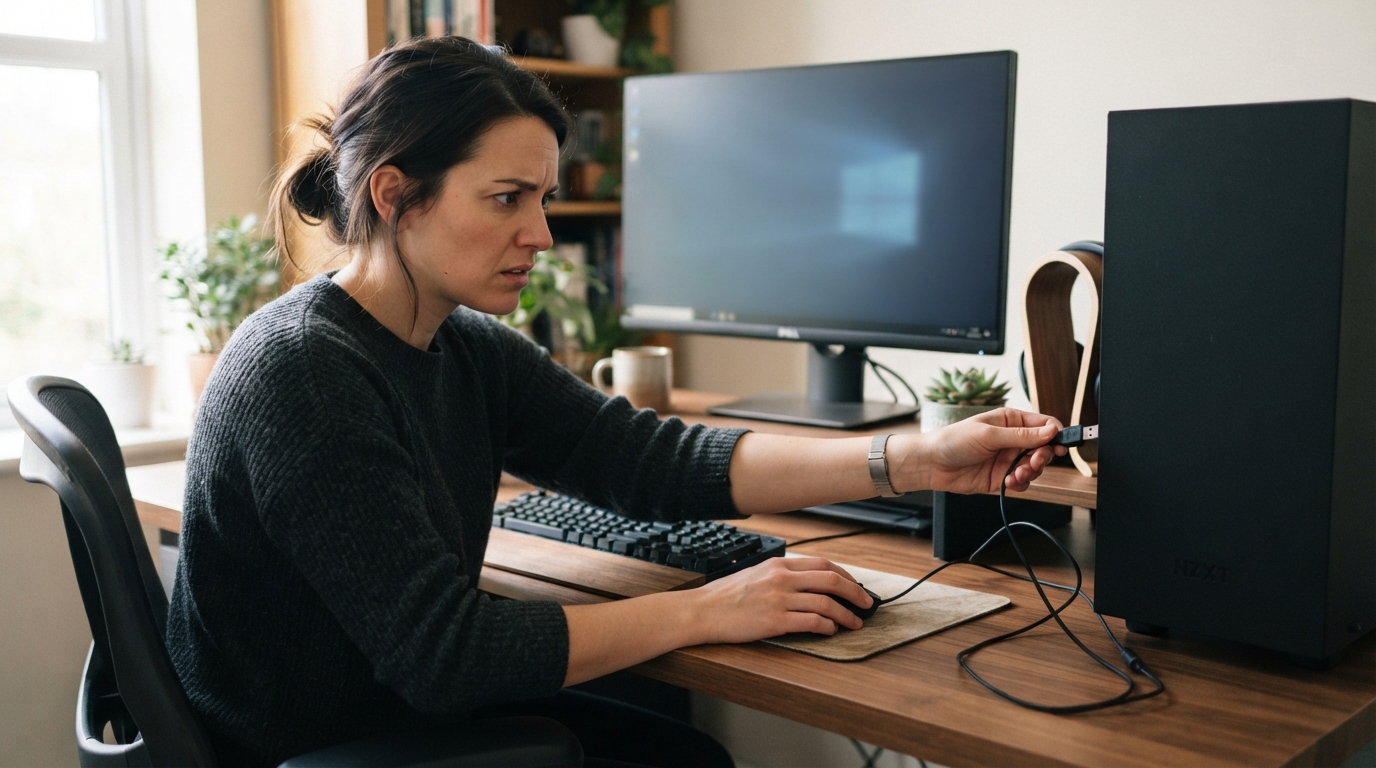
Pour une souris filaire, débranchez le câble, puis reconnectez-le fermement. Évitez d’utiliser immédiatement un concentrateur USB ou une station d’accueil. Branchez plutôt la souris directement sur un autre port USB de l’ordinateur.
Examinez aussi le câble sur toute sa longueur. Une gaine abîmée, un connecteur qui bouge ou une lumière qui s’éteint lorsque le câble est plié peuvent révéler une défaillance matérielle. Sur un ordinateur fixe, les ports arrière sont souvent directement reliés à la carte mère. Ils constituent un bon point de comparaison avec les ports avant.
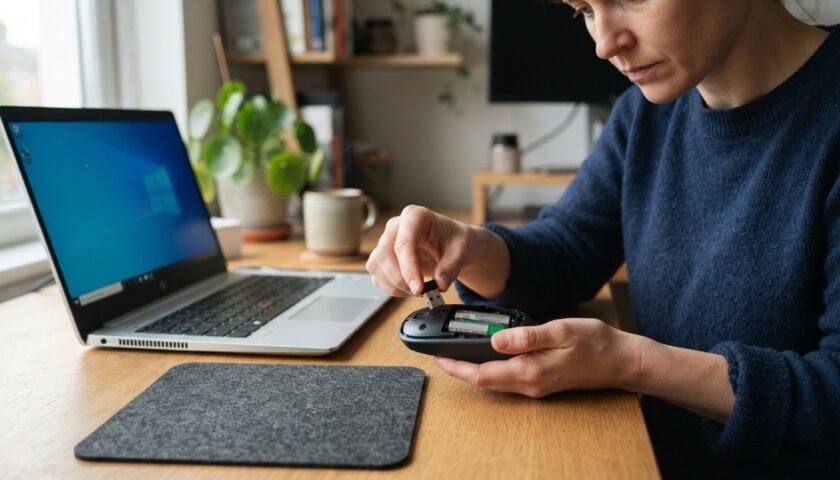
Avec une souris sans fil, vérifiez les piles ou rechargez la batterie. Une diode qui s’allume n’atteste pas toujours d’une charge suffisante pour maintenir une liaison stable. Si la souris possède un interrupteur, éteignez-la quelques secondes, puis rallumez-la.
Les modèles utilisant un récepteur USB demandent une vérification distincte. Retirez le petit dongle, attendez quelques secondes et insérez-le directement dans un autre port. Certains récepteurs se ressemblent, mais ne sont pas interchangeables entre appareils : utilisez celui fourni avec la souris.
Faire un test croisé pour localiser la panne
Le test le plus parlant consiste à essayer la souris sur un autre ordinateur. Si elle reste inactive, le problème vient probablement de son câble, de sa batterie ou de son électronique. Si elle fonctionne ailleurs, l’ordinateur initial mérite un examen plus approfondi.
Le test inverse est tout aussi utile. Branchez une autre souris, si possible filaire, sur le PC concerné. Elle permet de savoir si le problème touche un périphérique donné ou plusieurs connexions. Par exemple, si une souris filaire fonctionne alors que le modèle Bluetooth reste absent, la piste de la liaison sans fil devient prioritaire.
Bon à savoir : un port USB peut alimenter un périphérique sans assurer correctement les échanges de données. Tester plusieurs ports, plutôt que de se fier uniquement à l’éclairage de la souris, donne un diagnostic plus fiable.
| Symptôme constaté | Premier contrôle utile | Interprétation possible |
|---|---|---|
| La souris filaire reste éteinte | Essayer un autre port USB | Câble, port ou souris défectueux |
| Le récepteur sans fil ne répond pas | Le reconnecter directement au PC | Récepteur ou liaison radio en cause |
| La souris Bluetooth disparaît | Contrôler l’appairage et la batterie | Connexion interrompue ou appareil déchargé |
| Une autre souris fonctionne | Tester le périphérique initial ailleurs | Panne probablement propre à la souris |
Ces vérifications simples éliminent souvent les causes les plus courantes. Si le matériel semble intact, il faut ensuite examiner Windows sans dépendre du pointeur.

Dépannage Windows au clavier : retrouver les réglages utiles
Quand le curseur ne bouge plus, le clavier reste une voie d’accès précieuse. La touche Tab déplace la sélection entre les éléments, les flèches parcourent les menus et Entrée valide une action. Pour revenir en arrière dans certaines fenêtres, Échap ferme le menu ou annule la sélection en cours.
Ouvrir les paramètres et vérifier le Bluetooth
Le raccourci Windows + I ouvre les paramètres. Pour une souris Bluetooth, utilisez Tab et les flèches afin d’atteindre la rubrique Bluetooth et appareils, puis vérifiez que Bluetooth est activé. Windows + A ouvre également les paramètres rapides sur les versions récentes de Windows, où le Bluetooth peut être contrôlé.
Si le Bluetooth est déjà actif, désactivez-le brièvement, puis réactivez-le. Cette action relance parfois la liaison sans supprimer l’appairage. Vérifiez ensuite que la souris est suffisamment chargée et qu’elle n’est pas connectée à un autre appareil, comme une tablette ou un second ordinateur.
Une souris récemment ajoutée peut nécessiter un nouvel appairage. Dans les paramètres des appareils Bluetooth, sélectionnez l’appareil concerné au clavier et retirez-le si son état semble bloqué. Lancez ensuite l’ajout d’un appareil et activez le mode d’association selon les indications du fabricant.
Le mode d’association varie selon les modèles. Il peut s’activer par un bouton situé sous la souris ou par une touche dédiée. Consultez la notice du fabricant plutôt que de maintenir des boutons au hasard, car certaines combinaisons modifient le canal de connexion.
Contrôler les paramètres de souris et le pointeur
Recherchez « souris » depuis le menu Démarrer ou dans les paramètres Windows. Les options disponibles permettent notamment de régler le bouton principal, la vitesse du pointeur et le défilement. Une configuration inhabituelle peut donner l’impression d’un dysfonctionnement, mais ne fait généralement pas disparaître un périphérique de la détection du matériel.
Si le pointeur semble invisible alors que les boutons répondent, le problème peut concerner l’affichage plutôt que la connexion. Déplacez la souris sur un écran externe, si vous en utilisez un, et vérifiez la disposition des écrans. Un curseur peut se trouver sur une zone d’affichage étendue, hors du moniteur observé.
Le clavier visuel peut dépanner si certaines touches sont difficiles à utiliser. Le raccourci Windows + Ctrl + O l’ouvre sur les versions compatibles de Windows. La touche Tab et les flèches permettent ensuite de parcourir ses commandes sans souris.
Pour les utilisateurs qui passent temporairement d’un PC à un Mac, les raccourcis diffèrent selon le système. Un guide consacré à la touche Supprimer sur un clavier Mac peut aider à retrouver les commandes équivalentes dans un environnement Apple. Cette distinction évite de confondre un raccourci propre à macOS avec une panne Windows.
Le saviez-vous ? Une souris peut être détectée par Windows même si son curseur est difficile à repérer. Distinguer l’absence totale de réponse d’un simple problème d’affichage oriente immédiatement le diagnostic.
Si les réglages ne rétablissent pas le fonctionnement, le gestionnaire de périphériques permet de vérifier ce que Windows reconnaît réellement.
Gestionnaire de périphériques et pilote de souris : corriger un problème logiciel
Le gestionnaire de périphériques rassemble les composants et accessoires détectés par Windows. Pour l’ouvrir au clavier, appuyez sur Windows + X, puis utilisez les flèches pour sélectionner Gestionnaire de périphériques. Le raccourci peut varier selon la configuration, mais la recherche Windows permet également d’accéder à cet outil.
Repérer une souris absente ou signalée par Windows
Dans la fenêtre, recherchez la catégorie « Souris et autres dispositifs de pointage ». Développez-la avec la flèche droite. Une entrée portant le nom du fabricant indique généralement que Windows voit l’appareil, tandis qu’une icône d’avertissement signale un problème à examiner.
La souris peut aussi apparaître dans « Périphériques d’interface utilisateur » ou dans la catégorie Bluetooth, selon son fonctionnement. Si elle n’apparaît nulle part, ouvrez le menu Action et sélectionnez la recherche des modifications sur le matériel. Cette commande relance la détection sans imposer de réinstallation immédiate.
Si une entrée pertinente est visible, ouvrez ses propriétés avec Entrée. L’état du périphérique peut fournir un code ou un message utile. Notez-le avant de modifier quoi que ce soit : cette information aide à choisir la bonne action et facilite une éventuelle demande au support technique.
Mettre à jour ou réinstaller le pilote
Un pilote de souris permet à Windows de communiquer avec certains périphériques et fonctions avancées. Beaucoup de souris standard utilisent des pilotes intégrés au système. Les boutons supplémentaires, profils ou fonctions spécifiques peuvent cependant dépendre d’un logiciel fourni par le fabricant.
Dans le gestionnaire de périphériques, sélectionnez l’entrée concernée, puis choisissez la mise à jour du pilote. Windows peut rechercher une version disponible automatiquement. Il est également possible de consulter Windows Update, notamment les mises à jour facultatives de pilotes, avant de télécharger un logiciel depuis le site officiel du fabricant.
Évitez les utilitaires de mise à jour de pilotes provenant de sources inconnues. Ils peuvent installer une version inadaptée ou ajouter des logiciels indésirables. La mise à jour des pilotes doit s’appuyer sur Windows Update ou sur la page d’assistance correspondant exactement au modèle de souris.
Si la panne est apparue juste après une mise à jour, les propriétés du périphérique peuvent proposer un retour à la version précédente. Cette option n’est disponible que dans certaines situations. Elle est préférable à l’installation manuelle d’un pilote trouvé sur un site non vérifié.
La désinstallation du périphérique peut aussi aider, à condition de procéder avec méthode. Sélectionnez l’appareil, demandez sa désinstallation, puis redémarrez l’ordinateur. Windows tente alors de détecter à nouveau le matériel et de réinstaller un pilote compatible.
Avant cette opération, assurez-vous de pouvoir naviguer au clavier et de disposer d’une autre méthode de contrôle si nécessaire. Si le périphérique est Bluetooth, vérifiez aussi que l’adaptateur Bluetooth lui-même fonctionne. Supprimer la souris ne corrigera pas une défaillance de l’adaptateur ou du service associé.
Un redémarrage Windows peut éliminer un blocage temporaire après une mise à jour ou une veille prolongée. Enregistrez d’abord les documents ouverts, puis utilisez le menu Démarrer au clavier. Le redémarrage est plus utile après un changement logiciel qu’après chaque simple débranchement.
Un autre guide sur l’installation de Google Home sous Windows ou Mac concerne une application différente, mais rappelle l’importance de vérifier la compatibilité du système et la source d’installation. Pour une souris, appliquez le même réflexe : privilégiez les outils officiels et les logiciels adaptés au système utilisé.
Un pilote réinstallé n’est pas toujours la solution, surtout si Windows ne voit aucun périphérique. Le prochain test consiste à isoler les ports et la liaison sans fil.
Port USB ou connexion Bluetooth : isoler la défaillance matérielle
Un port USB défectueux peut empêcher la souris de communiquer, même lorsque le périphérique reçoit du courant. Il faut donc tester plusieurs prises, sans concentrateur intermédiaire, puis comparer le résultat avec un autre appareil USB connu comme fonctionnel. Une clé USB peut servir de contrôle, à condition de ne pas y enregistrer de données pendant le test.
Tester les ports USB sans multiplier les changements
Sur un ordinateur de bureau, essayez d’abord les ports arrière, puis ceux en façade. Sur un portable, testez chaque port disponible et débranchez temporairement les accessoires non essentiels. Un adaptateur ou un dock peut compliquer l’analyse en ajoutant un maillon supplémentaire.
Si un port particulier échoue avec plusieurs périphériques, mais que les autres fonctionnent, la panne est probablement localisée. Ne forcez jamais un connecteur qui résiste et ne nettoyez pas un port avec un objet métallique. Un contrôle visuel, ordinateur éteint si des débris sont visibles, suffit souvent à repérer un dommage apparent.
Les mises à jour Windows peuvent parfois modifier le comportement de composants USB ou Bluetooth. Si plusieurs périphériques cessent de répondre simultanément après une mise à jour, notez la date et consultez l’historique des mises à jour. Évitez toutefois de supprimer une mise à jour de sécurité sans avoir identifié un lien clair avec la panne.
Stabiliser une souris Bluetooth ou à récepteur
La connexion Bluetooth peut être perturbée par une batterie faible, un appairage interrompu ou une distance trop importante. Placez temporairement la souris près de l’ordinateur et éloignez les autres accessoires sans fil pour simplifier le test. Si la connexion revient, réintroduisez les appareils un à un.
Pour une souris à récepteur USB, la liaison radio ne passe pas par l’appairage Bluetooth. Déplacez le récepteur vers un port plus proche de la souris, si possible, et évitez les hubs encombrés. Un récepteur coincé derrière un boîtier métallique peut subir une réception moins stable.
Une coupure intermittente mérite une observation précise. Notez si elle survient après la veille, pendant un déplacement de la souris ou après quelques minutes d’inactivité. Une interruption uniquement après la veille oriente vers la gestion d’alimentation ou le pilote, tandis qu’une coupure liée au mouvement peut révéler un câble fatigué.
Bon à savoir : Bluetooth et récepteur USB sont deux modes différents. Réappairer une souris Bluetooth ne répare pas un récepteur USB défectueux, et inversement.
Si plusieurs périphériques cessent de répondre sur les mêmes ports, ou si Windows ne détecte plus aucun accessoire, la panne dépasse probablement la souris. Dans ce cas, une assistance technique peut vérifier les ports ou la carte mère, sans multiplier les essais risqués.
Après les tests : décider si la souris doit être réparée ou remplacée
Une fois les connexions, les réglages et les pilotes vérifiés, rassemblez les résultats. Une panne isolée à une seule souris n’appelle pas le même traitement qu’un problème touchant tous les périphériques. Cette synthèse permet d’éviter une réinstallation complète de Windows, rarement justifiée pour un accessoire seul.
Interpréter les résultats sans tirer de conclusion trop vite
Si la souris ne fonctionne sur aucun ordinateur, inspectez son câble, son récepteur, son interrupteur et son alimentation. Si elle fonctionne sur un autre appareil, mais pas sur votre PC, concentrez-vous sur le port USB, le Bluetooth ou les logiciels de l’ordinateur. Si toutes les souris échouent, vérifiez les contrôleurs et les mises à jour système.
Dans une petite entreprise, par exemple, un poste peut perdre la souris après avoir été déplacé. Le test croisé révèle alors qu’un récepteur est resté branché sur un autre port ou qu’un dock est mal connecté. À l’inverse, une souris Bluetooth fonctionnant sur un portable voisin désigne plus probablement l’adaptateur ou les paramètres du premier poste.
Avant de contacter le fabricant, notez le modèle exact, la version de Windows, le type de liaison et les tests déjà effectués. Indiquez aussi si le problème est constant ou intermittent. Ces détails réduisent les échanges inutiles et orientent plus vite le diagnostic.
Si la souris est sous garantie, évitez de l’ouvrir ou de tenter une réparation interne. Une batterie intégrée ou un mécanisme de clic peut nécessiter une intervention adaptée. Le support du fabricant pourra confirmer les étapes et les conditions de prise en charge.
Prévenir une nouvelle interruption de pointage
Gardez des piles de rechange pour les modèles qui en utilisent et rechargez les souris avant une journée de travail importante. Débranchez un récepteur en le saisissant par son corps, jamais par une partie fragile. Un câble rangé sans pli serré résiste mieux aux torsions répétées.
Installez les mises à jour de Windows et les pilotes depuis des sources fiables, mais évitez de changer plusieurs réglages à la fois. Après chaque modification, testez la souris quelques minutes. Cette discipline permet de savoir quelle action a réellement corrigé le problème.
Pour une panne urgente, une souris filaire simple constitue souvent une solution provisoire. Elle permet de reprendre le travail pendant que le diagnostic Bluetooth se poursuit. Un pavé tactile intégré ou les raccourcis clavier peuvent également maintenir l’accès aux documents et aux paramètres.
La meilleure décision découle des tests, pas d’une supposition. Lorsque le défaut suit la souris, remplacez ou faites réparer le périphérique ; lorsqu’il reste lié au PC, poursuivez le dépannage Windows ou sollicitez un technicien.
Pourquoi ma souris s’arrête-t-elle de fonctionner par intermittence ?
Une batterie faible, une connexion Bluetooth instable, un récepteur mal positionné ou un câble endommagé peuvent provoquer des coupures. Testez une autre pile, rapprochez le récepteur et vérifiez si le problème survient après la veille ou lors d’un mouvement du câble.
Puis-je utiliser Windows sans souris ?
Oui. Utilisez Tab pour parcourir les éléments, les flèches pour naviguer et Entrée pour valider. Windows + I ouvre les paramètres ; Windows + X donne accès à plusieurs outils système, dont le gestionnaire de périphériques.
Est-ce qu’un antivirus peut bloquer une souris ?
C’est rare. Une souris standard ne dépend généralement pas de l’antivirus pour fonctionner. Ne désactivez pas votre protection sans raison précise ; vérifiez d’abord les connexions, les pilotes et les paramètres Windows.
Quand faut-il remplacer la souris ?
Si elle échoue sur plusieurs ordinateurs après vérification des piles, du câble et du récepteur, une panne matérielle devient probable. Si elle fonctionne ailleurs, le problème vient plutôt du PC, de ses ports ou de sa configuration.