


Face à la multiplication des usages numériques en 2026, le PC portable s’impose comme l’outil incontournable pour travailler, étudier ou se divertir, que l’on soit en télétravail, en amphithéâtre ou dans un espace partagé. Pourtant, très peu d’utilisateurs accordent l’attention nécessaire à la maintenance de leur machine, en particulier à l’élément clé du refroidissement : le ventilateur. Or, un ventilateur encrassé provoque surchauffe, instabilité et ralentissement, grignotant insidieusement la performance des composants et compromettant la durée de vie du matériel.
Ce guide pratique revient, étape par étape, sur les techniques les plus sûres et les plus efficaces de nettoyage du système de ventilation. Il s’agit d’aller au-delà des recettes superficielles, d’apprendre à choisir les bons outils, d’éviter les erreurs courantes et d’intégrer des routines de dépoussiérage régulières. Au fil de ce dossier, vous découvrirez des conseils concrets et des stratégies préventives, mais aussi la réponse à la question cruciale : comment faire durer votre PC portable et préserver son efficacité, quelles que soient vos contraintes ou votre environnement ?
Comprendre l’importance du nettoyage du ventilateur pour la performance du PC portable
Le ventilateur joue un rôle vital dans l’équilibre thermique d’un PC portable. Sans circulation d’air, les composants comme le processeur ou la carte graphique s’exposent à des températures élevées, entravant leur fonctionnement. Sur le terrain, un ordinateur qui surchauffe n’est pas seulement plus bruyant : il perd en rapidité, déclenche des arrêts inopinés et s’use prématurément. À l’inverse, un bon refroidissement garantit une utilisation fluide, que ce soit lors de sessions bureautiques, de montage vidéo (ordinateur portable dédié à la vidéo) ou de gaming intensif.
En 2026, les tests menés sur différentes gammes montrent qu’un dépoussiérage régulier du ventilateur permet de gagner en moyenne 12% de puissance, notamment dans des applications gourmandes en ressources. Un argument décisif pour les créateurs de contenus et étudiants en filière digitale, pour qui chaque gigahertz de performance compte.
Conséquences d’une ventilation négligée
La négligence de la maintenance se paie parfois très cher. En cas d’accumulation de poussière, le flux d’air se bloque : la montée en température réduit l’espérance de vie du processeur (souvent de 20 à 30% selon les estimations 2025), mais détériore aussi la batterie et la coque qui peut se déformer. Plus insidieux, une montée excessive du bruit de soufflerie traduit un effort démesuré du système, ce qui accroît la consommation électrique sans résultats tangibles en refroidissement.
Bon à savoir : une ventilation propre contribue aussi à la stabilité de l’image et à la préservation de l’écran. Un PC exposé à des hausses thermiques brutales peut engendrer des dégradations, allant jusqu’à l’apparition d’un écran blanc lors du lancement, phénomène de plus en plus documenté sur les forums spécialisés en 2026.
Lien entre nettoyage et longévité matérielle
La question de la durabilité est centrale. Un PC portable bénéficiant d’un entretien régulier a une durée de vie qui dépasse souvent 5 ans, soit 40% de plus qu’une machine jamais nettoyée. Ce gain se chiffre : éviter l’achat prématuré d’un nouveau matériel, réduire la facture énergétique, limiter les déplacements au SAV. Mais au-delà du côté économique, préserver son matériel c’est aussi agir pour l’environnement, en réduisant l’obsolescence programmée et la production de déchets électroniques.
Terminer chaque semestre par un nettoyage prolonge les performances. Cette routine devient un réflexe aussi basique que la sauvegarde des données, surtout auprès des étudiants ou entrepreneurs nomades.

Exemple : le cas de l’étudiant en école d’ingénieur
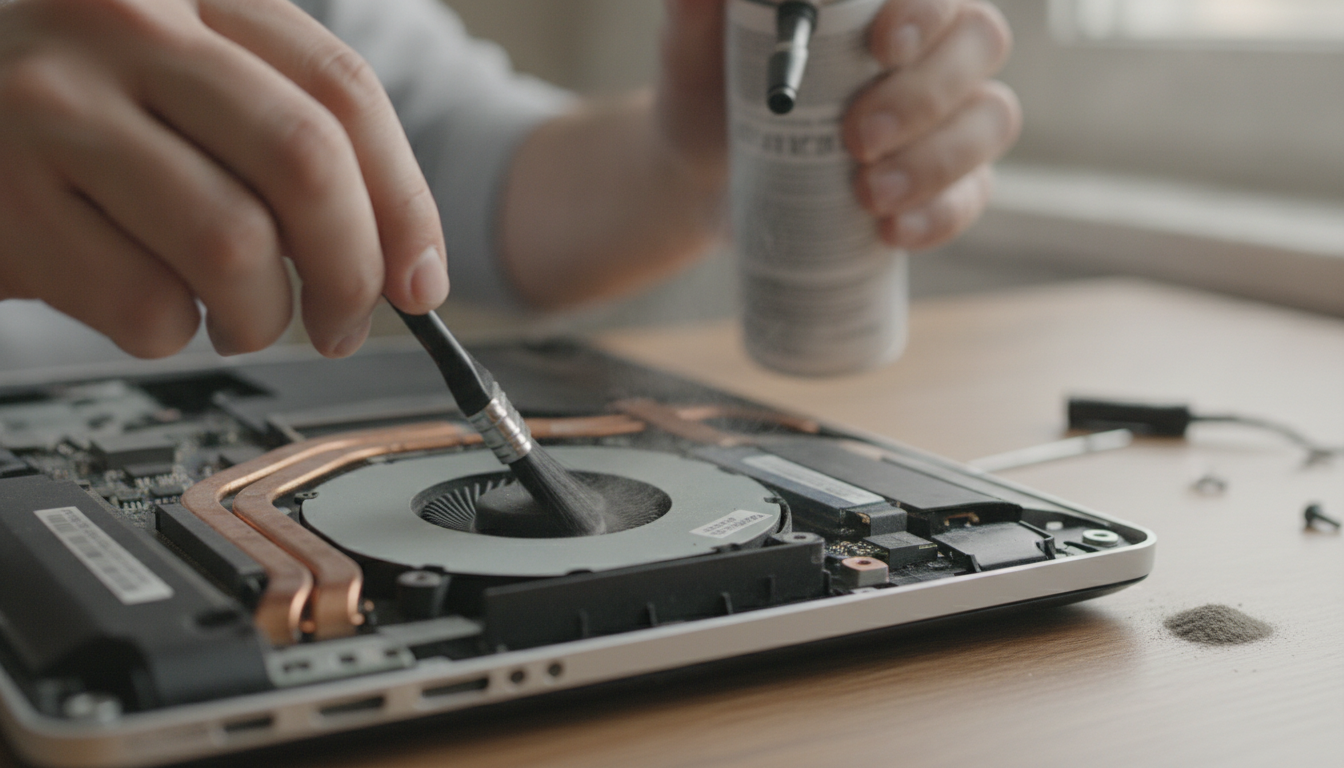
Lucas, étudiant en informatique, s’étonnait de voir son PC portable perdre en réactivité en pleine session de compilation. Après un diagnostic sommaire, il découvre des températures internes supérieures à 90°C. Un nettoyage en profondeur du ventilateur à l’aide d’un kit adapté a permis de ramener la température à 65°C en charge. Résultat : ordinateur plus silencieux, autonomie prolongée et fin des ralentissements.
Le saviez-vous ? La plupart des pannes matérielles signalées en centres de réparation sont directement liées à l’encrassement du système de refroidissement, et pourraient être évitées avec une maintenance préventive.
Guide pratique : Outils essentiels et précautions pour un nettoyage du ventilateur réussi
Nettoyer le ventilateur d’un PC portable requiert quelques outils basiques, mais essentiels pour éviter tout risque d’endommagement. En 2026, la démocratisation des kits de maintenance rend cette opération accessible au plus grand nombre, y compris les débutants. Connaître les bons gestes protège vos composants tout en préservant la garantie constructeur.
Avant d’entrer dans le vif du sujet, identifions les principaux instruments recommandés :
- Bombe d’air comprimé : Idéale pour éliminer la poussière sans contact direct.
- Tournevis adapté : Permet d’accéder facilement au ventilateur, chaque modèle ayant ses propres vis.
- Brosse fine : Utile pour déloger les particules dans les ailettes du dissipateur.
- Chiffon microfibre : Nettoie les surfaces sans laisser de peluches.
- Gants antistatiques : Évitent la décharge électrique et protègent la carte mère.
Bon à savoir : beaucoup de kits sont désormais disponibles en grandes surfaces ou boutiques spécialisées, mais il est aussi possible de composer son propre set en sélectionnant des produits vérifiés, comme ceux listés sur ce guide produits de nettoyage pour ordinateur.
Précautions avant de commencer
Tout bon guide pratique de nettoyage commence par quelques règles de sécurité. Il est impératif d’éteindre l’appareil, de le débrancher de toute source d’alimentation, puis de patienter quelques minutes pour dissiper les dernières charges électriques résiduelles. Cette attente prévient toute surtension lors de la manipulation des composants.
L’utilisation de gants antistatiques, souvent sous-estimée, s’avère particulièrement utile dans les environnements très secs ou lors de manipulations proches de la mémoire RAM ou du processeur. Enfin, n’utilisez jamais d’aspirateur ni de souffle à la bouche : l’aspirateur crée de l’électricité statique dangereuse, tandis que l’humidité expirée peut détériorer l’électronique.
Checklist avant l’ouverture complète
Un dépoussiérage partiel suffit parfois, surtout si l’on n’est pas à l’aise avec le démontage. Pulvérisez de l’air comprimé à travers les grilles de ventilation, toujours en gardant l’ordinateur à plat pour que les résidus s’évacuent vers l’extérieur. Pour un nettoyage optimal, l’ouverture du capot s’impose : repérez bien l’emplacement des vis, gardez-les dans une boîte dédiée et documentez le processus à l’aide de photos sur smartphone, afin de faciliter le remontage.
Voici un tableau synthétique des principaux outils et de leur utilité :
| Outil | Utilité | Conseil d’utilisation |
|---|---|---|
| Bombe d’air comprimé | Déloge la poussière sans contact | Courtes pressions, toujours à la verticale |
| Tournevis de précision | Ouvrir les trappes et le boîtier | Adapter l’embout à chaque vis |
| Brosse ou pinceau fin | Nettoyage délicat des ailettes | Mouvements doux pour éviter la casse |
| Chiffon microfibre | Finition sur surface plane | Ne pas humidifier directement |
| Gants antistatiques | Éviter les décharges électriques | À enfiler avant toute ouverture |
Appliquer cette préparation simplifie toute intervention et maximise le résultat, surtout lors des entretiens réguliers.
Étapes concrètes pour un nettoyage approfondi et sécurisé du ventilateur de PC portable
Réaliser un nettoyage efficace du ventilateur dépend du niveau d’encrassement et du modèle de PC portable. Un dépoussiérage superficiel par les grilles d’aération est parfois suffisant pour l’entretien courant, mais un démontage partiel garantit une meilleure élimination des résidus profonds. La marche à suivre mérite rigueur et méthode.
Bon à savoir : chaque fabricant (Dell, Asus, Apple…) offre ses propres schémas d’accès au ventilateur. Toujours consulter le manuel technique, disponible sur le site constructeur, pour éviter toute manipulation inadaptée.
Procédure recommandée étape par étape
Voici la séquence conseillée pour optimiser la maintenance :
- Arrêter et débrancher l’appareil, y compris la batterie si amovible.
- Retirer le capot arrière après avoir repéré et enlevé les vis. Un petit aimant aide à ne pas égarer les plus fines.
- Identifier le ventilateur et les heatpipes environnants ; éviter de toucher à la pâte thermique si possible.
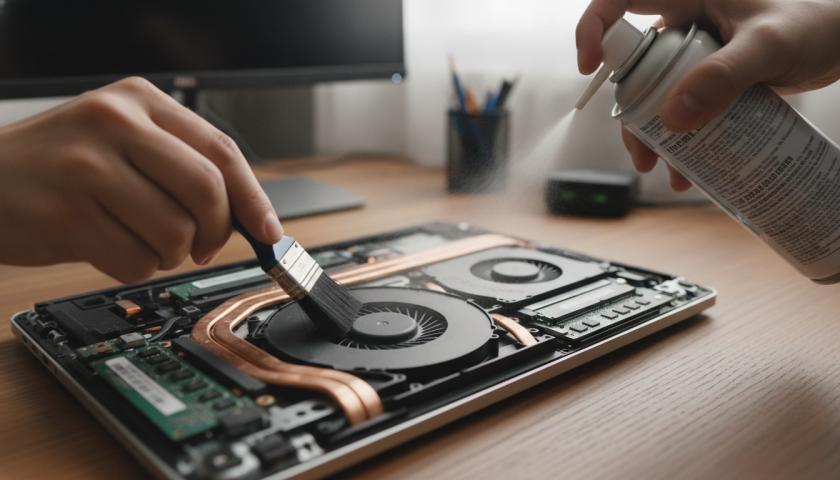
- Débloquer la poussière logée dans le ventilateur à l’aide de courtes pressions d’air comprimé, en retenue (jamais d’air en continu).
- Dépoussiérer avec un pinceau pour retirer les résidus incrustés. Toujours essuyer le pinceau sur un chiffon après chaque passage.
- Nettoyer les évents et lames du dissipateur, véritables nids à poussière, particulièrement si l’ordinateur a plus de deux ans.
- Refermer et revisser délicatement ; vérifier que le châssis ne se déforme pas au remontage.
Le saviez-vous ? Nettoyer les autres points d’entrée d’air (ports USB, filtres, trappes) améliore la répartition du froid et prévient l’encrassement trop rapide du ventilateur.
Cas d’étude : un freelance en maintenance informatique
Sonia, freelance en dépannage, rencontre fréquemment des PC portables dont les ventilateurs bruisent anormalement. Même sans démontage intégral, elle obtient souvent de bons résultats avec l’air comprimé et la brosse fine, sauvant ainsi de nombreuses machines du remplacement prématuré. Son conseil aux novices : documenter chaque étape, stocker les vis, photographier les branchements internes et ne jamais forcer une pièce récalcitrante.
Attention à ne pas négliger les traces de doigts sur les connectiques ou les surfaces sensibles, car elles attirent la poussière et abîment au fil du temps le vernis protecteur.
Reconnaître les symptômes d’un ventilateur encrassé et adopter les bons rythmes de maintenance
L’un des enjeux majeurs de la maintenance est de savoir repérer les signaux d’alerte avant que la panne n’apparaisse. Un ventilateur bruyant, une coque qui chauffe au toucher, voire des baisses de performance soudaines, constituent les trois signes avant-coureurs d’un encrassement avancé.
Un PC portable qui “rame” lors de tâches simples ou dont l’autonomie chute rapidement cache souvent une température excessive liée au manque de refroidissement. Les situations les plus extrêmes se manifestent par des extinctions inopinées, parfois suivies d’un refus de redémarrage ou de messages d’erreur bios signalant un dépassement de seuil thermique.
Périodicité recommandée et cas particuliers
La fréquence idéale de nettoyage du ventilateur dépend de votre environnement, de la présence d’animaux domestiques et du lieu d’utilisation (open space, chambre étudiante, café partagé). La moyenne actuellement conseillée varie entre tous les 4 à 6 mois pour un usage standard, et tous les 2 à 3 mois dans un milieu poussiéreux ou si vous êtes fumeur.
Voici quelques repères utiles :
- Bruit inhabituel lors du démarrage ou en usage prolongé (ronronnement, vibrations inhabituelles).
- Chauffe excessive du repose-main ou du clavier.
- Applications ou vidéos qui saccadent, ventilateur qui tourne à plein régime sans baisse de température.
- Ralentissements inattendus ou écran qui gèle (“freeze“).
Astuce : noter la date du dernier dépoussiérage sur un sticker à l’arrière du PC permet de garder la trace de l’entretien, surtout si vous partagez la machine en famille ou au bureau.
Limites et alternatives au nettoyage maison
Il arrive que le nettoyage ne règle pas le problème : un ventilateur usé peut faire du bruit même propre ou ne plus assurer un refroidissement optimal. Quand faut-il le remplacer ? En moyenne, ces pièces ont une durée de vie de 3 à 4 ans. En cas de doute, le diagnostic d’un technicien s’impose : mieux vaut prévenir un court-circuit ou une défaillance totale que d’étendre la panne à toute la carte mère.
Pour les plus prudents, certaines enseignes proposent des forfaits de maintenance incluant le nettoyage professionnel du système de ventilation. Cette solution est pertinente en cas de machine haut de gamme ou si la garantie court encore.
Prévenir la poussière et optimiser la ventilation : astuces et erreurs à éviter pour un PC portable sain
Après avoir réalisé un nettoyage du ventilateur selon les règles de l’art, il s’agit de conserver le bénéfice de cette intervention le plus longtemps possible. La prévention joue un rôle prépondérant.
Placer son PC portable sur une surface dure et plane (bureau, tablette) favorise la circulation de l’air et limite la ré-inhalation de poussière. Les supports ventilés, dotés de petits ventilateurs additionnels alimentés par USB, sont recommandés pour les gamers ou ceux qui sollicitent leur PC pour le montage vidéo.
Le saviez-vous ? Éviter les tissus (lit, coussin, couverture) comme support diminue le dépôt de poussière dans les ouïes de ventilation de 60%. Cette astuce simple rallonge drastiquement l’intervalle entre deux opérations de dépoussiérage.
Liste de conseils pour prolonger la propreté du ventilateur
Voici quelques recommandations à appliquer au quotidien :
- Installer un filtre à poussière amovible sur les entrées d’air.
- Éviter de placer le PC près du sol ou sous un meuble, principaux foyers de particules fines.
- Nettoyer fréquemment les surfaces externes avec des chiffons adaptés.
- Ne jamais souffler à bouche nue ni utiliser de sprays contenant des solvants.
- Éviter la consommation de denrées ou boissons à proximité.
- Vérifier l’état des grilles après chaque transport, surtout lors de déplacements récurrents.
En maintenant ces habitudes, chaque nettoyage ultérieur du ventilateur est facilité et la performance de votre PC portable maintenue sur le long terme.
Enfin, si une tache imprévue survient sur l’écran ou le clavier en cours d’entretien, il existe des astuces détaillées sur restaurer un écran d’ordinateur portable, ressource utile pour les entretiens globaux.
En intégrant ces réflexes et en comprenant leur importance, la santé de votre PC portable ne dépend plus du hasard. Une technologie performante rime avec entretien régulier et stratégie sur le long terme !
A-t-on besoin de démonter intégralement son PC portable pour nettoyer le ventilateur ?
Non, un nettoyage efficace peut déjà se faire par les ouvertures d’aération à l’aide d’une bombe d’air comprimé. Pour un résultat optimal, l’accès direct au ventilateur reste cependant préférable, à condition de suivre la procédure adaptée au modèle et de bien préparer chaque étape.
Quelle est la principale erreur commise lors du nettoyage du ventilateur d’un PC portable ?
La principale erreur reste l’utilisation d’outils inadaptés, comme un aspirateur ou le souffle de la bouche. Ces pratiques peuvent générer de l’électricité statique ou de l’humidité, risquant ainsi d’endommager les composants internes du PC portable.
Est-il conseillé d’utiliser de la pâte thermique lors du nettoyage du ventilateur ?
Non, l’application ou le remplacement de la pâte thermique concerne le processeur, pas le ventilateur. Cet acte implique un niveau de compétence plus élevé et n’est pas nécessaire lors d’un simple nettoyage ventilateur.
Comment savoir si le problème de surchauffe ne vient pas du ventilateur mais d’un autre composant ?
Un diagnostic avancé s’impose : si le ventilateur fonctionne correctement après nettoyage mais que la surchauffe persiste, le problème peut venir du refroidisseur, de la pâte thermique, ou d’une mauvaise circulation d’air. Se rapprocher d’un technicien reste la solution la plus sûre dans ce cas.
Peut-on effectuer ce nettoyage sur tous les modèles de PC portable ?
Oui, dans la grande majorité des cas, mais certains ultrabooks ou modèles gaming récents limitent l’accès par sécurité. Il est alors recommandé de suivre scrupuleusement les instructions constructeur ou de confier l’entretien à un professionnel agréé.