


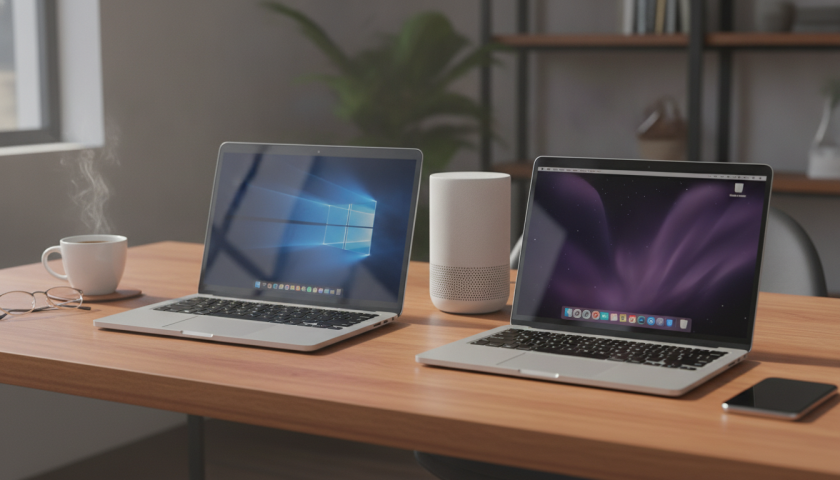
La maison connectée est devenue une réalité accessible à tous en 2026, transformant des gestes quotidiens autrefois anodins en expériences fluides et personnalisées. L’assistant vocal Google Home s’est progressivement imposé comme un allié incontournable, capable de piloter lumières, thermostats, enceintes et autres objets connectés, tout cela par la simple voix. Mais l’usage de Google Home ne se limite plus aux seuls smartphones et tablettes. De nombreux utilisateurs, qu’ils soient professionnels aguerris, étudiants passionnés de tech ou entrepreneurs, souhaitent centraliser la gestion de leur écosystème numérique en l’intégrant à leur PC ou Mac. Ce guide complet est conçu pour accompagner chaque profil dans l’installation, la configuration et l’utilisation optimale de Google Home sur Windows et Mac, en détaillant chaque étape, en partageant des astuces concrètes et en démystifiant chaque aspect technique. Chacun y trouvera des réponses pratiques, des conseils d’expert et des solutions pour automatiser et simplifier son quotidien connecté, depuis l’installation jusqu’à la personnalisation avancée.
Les avantages d’installer Google Home sur Windows et Mac
Avant d’aborder le processus d’installation, il est essentiel de comprendre les raisons pour lesquelles utiliser Google Home sur ordinateur représente une vraie valeur ajoutée. La centralisation, la productivité et la personnalisation sont au cœur de cette démarche.
Adopter Google Home sur Windows ou Mac, c’est avant tout élargir le spectre d’utilisation de son assistant vocal favori. Surgrand écran, la gestion des réglages s’avère plus intuitive, notamment lorsqu’il s’agit de programmer des routines complexes ou d’ajouter de nouveaux appareils connectés. L’interface déployée via un émulateur Android offre une expérience visuelle et fonctionnelle quasi identique à celle d’une tablette, mais enrichie par le confort et la puissance de l’ordinateur.
Pour les professionnels ou étudiants passant de longues heures devant leur écran, contrôler la musique d’ambiance, les lumières de leur lieu de travail ou gérer leur agenda avec Google Home s’intègre parfaitement dans leur flux de travail. Par exemple, un freelance en design peut régler l’intensité de son éclairage ou lancer une playlist relaxante sans interrompre sa concentration. Cet usage hybride réinvente la productivité et offre une souplesse jusque-là réservée à des systèmes domotiques haut de gamme.
Le saviez-vous ? Selon une étude menée fin 2025, plus de 35 % des utilisateurs de solutions domotiques déclarent utiliser au moins un assistant vocal sur leur poste informatique principal (source : Observatoire Digital France Connectée).
Installer Google Home sur ordinateur, c’est aussi une solution pour les environnements partagés. Dans une colocation ou un espace de coworking, l’accès à l’application Google Home sur PC ou Mac permet à plusieurs membres de superviser et ajuster les appareils en fonction des besoins du moment, sans monopoliser un smartphone. Cette flexibilité favorise l’intelligence collective et le partage des ressources connectées.
Enfin, la configuration avancée, comme la gestion des routines ou l’inclusion de multiples utilisateurs, est souvent plus aisée avec le clavier et la souris. Les menus sont accessibles rapidement, la configuration Wi-Fi se fait de manière plus précise, et il est possible de basculer d’un profil à l’autre en quelques clics. C’est un atout non négligeable lors de l’intégration de nouveaux objets connectés à son réseau domestique ou professionnel.

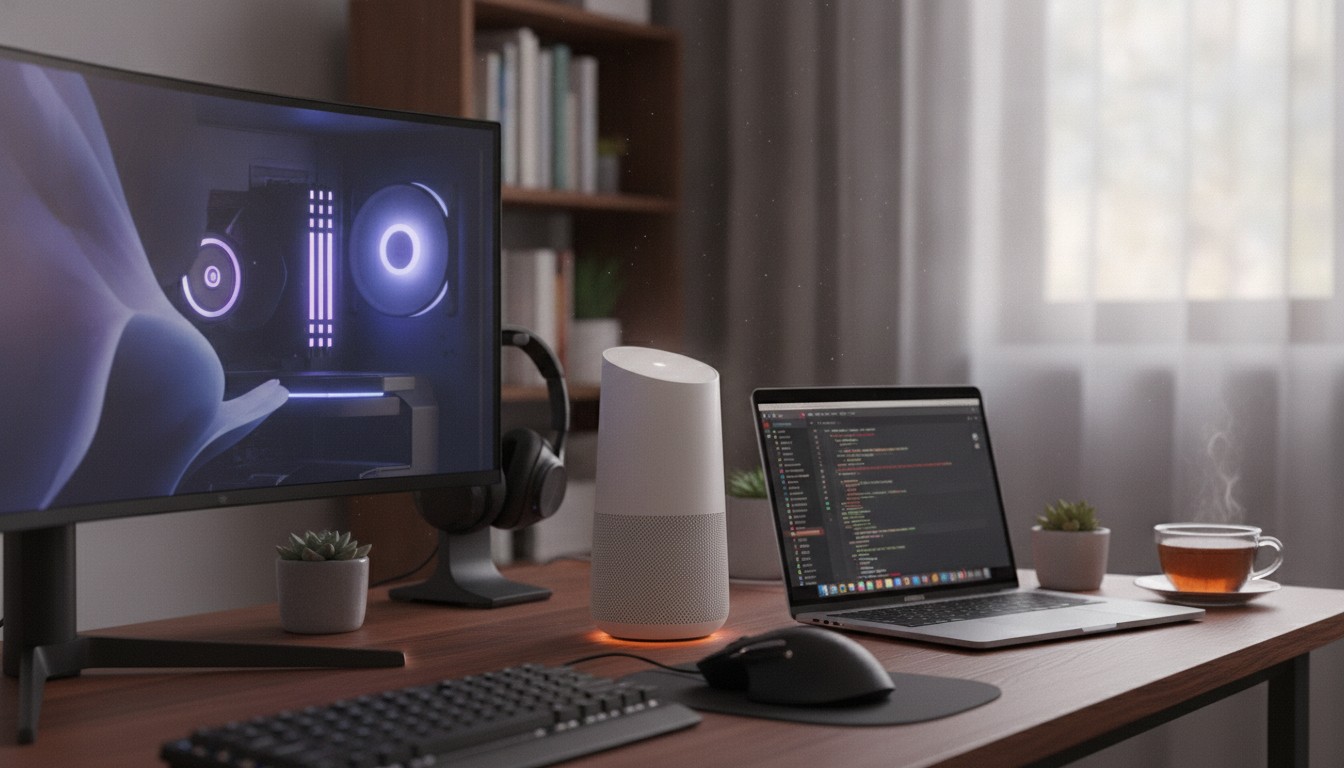
Pour conclure ce volet, intégrer Google Home à son environnement Windows ou Mac va bien au-delà du simple gadget : il s’agit d’une passerelle vers une vie numérique véritablement fluide, adaptée à toutes les habitudes et profils utilisateurs. L’étape suivante consiste à préparer l’installation, avec une attention portée aux prérequis techniques et aux choix des outils adaptés.
Prérequis techniques pour l’installation de Google Home sur PC et Mac
La première question qui vient à l’esprit : peut-on installer Google Home nativement sur Windows ou Mac ? La réponse est non, car il n’existe pas, en 2026, d’application officielle développée directement pour ces systèmes d’exploitation. Cependant, une alternative fiable et largement adoptée réside dans l’émulation Android, qui permet d’exécuter l’application mobile Google Home sur ordinateur.
Préparer son ordinateur pour l’installation demande de vérifier certains points essentiels. Voici une liste des éléments à réunir :
- Un ordinateur équipé de Windows 10/11 ou de macOS High Sierra (ou versions ultérieures).
- Une connexion Internet rapide et stable, indispensable lors de la configuration initiale et pour l’utilisation vocale de l’assistant.
- Un compte Google actif, permettant la synchronisation de tous vos appareils et services connectés.
- Un émulateur Android performant, comme BlueStacks ou NoxPlayer, chacun proposant des atouts spécifiques selon l’usage (rapidité, personnalisation, compatibilité jeux ou productivité…).
Bon à savoir : le recours à un émulateur est non seulement sûr, mais il bénéficie régulièrement de mises à jour pour garantir une compatibilité optimale avec les dernières versions de l’application Google Home et du système Android émulé. Par ailleurs, pour éviter tout ralentissement lors de l’exécution, il est recommandé de disposer d’au moins 8 Go de RAM et d’un espace disque suffisant pour stocker les images système d’Android.
Petit conseil pratique : avant toute étape d’installation, il est judicieux de fermer les applications gourmandes en ressources. Cela limite les conflits et offre une expérience d’émulation beaucoup plus fluide, tant sur Mac que sur Windows.
Les émulateurs comme BlueStacks proposent souvent un mode gaming, mais privilégiez le mode « productivité » pour garantir la stabilité nécessaire à la configuration des routines et la gestion des équipements connectés via Google Home. Ce choix influe directement sur la rapidité de l’émulateur et la réactivité des commandes vocales ou tactiles émulées.
Enfin, n’oubliez pas d’installer les dernières mises à jour de votre système d’exploitation. Une incompatibilité logicielle mineure peut suffire à empêcher l’émulateur de fonctionner ou d’accéder à certaines fonctions de la connexion Wi-Fi ou Bluetooth de l’ordinateur. En préparant consciencieusement ces éléments, l’installation se déroule sans accroc et la configuration de Google Home devient accessible à tous, quels que soient la marque ou l’usage du PC ou du Mac utilisé.
Prochaine étape : passer à l’installation concrète de l’émulateur et de l’application Google Home, étape par étape.
Tutoriel détaillé pour installer Google Home sur Windows et Mac à l’aide d’un émulateur Android
L’installation de Google Home sur ordinateur requiert de suivre un tutoriel méthodique, où chaque étape influe sur le bon fonctionnement de l’assistant vocal et la synchronisation des objets connectés. Pour illustrer ce processus, prenons l’exemple d’Alexis, jeune entrepreneur qui souhaite automatiser l’environnement de son bureau, tant au travail qu’à la maison. Il utilise un PC sous Windows 11, mais la procédure reste très similaire sur macOS.
Choix et installation de l’émulateur Android
Alexis débute par le téléchargement de BlueStacks, référence dans les émulateurs pour PC et Mac. Une fois le programme d’installation ouvert, l’assistant guide étape par étape : acceptation des conditions, choix du répertoire d’installation, puis lancement du logiciel. Après quelques minutes, Alexis voit apparaître une interface Android classique sur son bureau, prête à accueillir toutes les applications du Play Store.
Téléchargement et configuration de Google Home
Depuis l’émulateur, Alexis se connecte à son compte Google, puis recherche “Google Home” dans le Play Store. L’application officielle s’installe rapidement. Il l’ouvre, puis suit la procédure indiquée : identification, choix des équipements à synchroniser (Chromecast, Nest, ampoules connectées…) et connexion au réseau Wi-Fi du bureau. Cette étape est cruciale, car elle garantit la réactivité entre les appareils.
Le saviez-vous ? La connexion Wi-Fi doit être la même pour l’ordinateur et les objets connectés, sans quoi la découverte et l’appairage peuvent échouer. Cette subtilité technique est souvent à l’origine des échecs de configuration des débutants.
Exemple de procédure pour installer Google Home sur ordinateur :
| Étape | Description | Conseil de pro |
|---|---|---|
| Télécharger l’émulateur | Rendez-vous sur le site officiel de BlueStacks ou NoxPlayer | S’assurer de la compatibilité avec votre OS |
| Installer BlueStacks/NoxPlayer | Suivre l’assistant, accepter les conditions | Préférer le dossier d’installation par défaut |
| Ouvrir le Play Store | Se connecter avec un compte Google valide | Utiliser un compte principal pour une synchronisation totale |
| Installer Google Home | Chercher « Google Home », valider l’installation | Vérifier l’icône officielle de l’application |
| Configurer vos appareils | Lancer la détection, ajouter des appareils via Wi-Fi | Placer les objets à proximité lors de l’appairage |
La procédure terminée, Alexis peut désormais piloter ses lumières, régler la température ou lancer des playlists à distance, tout en continuant son travail sur PC. Cette configuration hybride convient également parfaitement sur Mac, avec une logique de navigation quasi identique.
Pour ceux rencontrant des difficultés, il peut être intéressant de consulter des ressources complémentaires. D’ailleurs, des astuces annexes existent, comme la personnalisation avancée des routines ou la connexion à d’autres assistants, procédures abordées dans la section qui suit.
Optimiser l’utilisation de Google Home sur ordinateur : personnalisation et astuces
Une fois l’installation de Google Home terminée, l’étape clé consiste à tirer le meilleur parti de l’interface et des fonctionnalités offertes depuis l’ordinateur. Au-delà de la gestion basique, l’application via émulateur permet de configurer à la volée des routines complexes, d’explorer des réglages cachés et de personnaliser l’expérience.
Un point essentiel : la centralisation des commandes vocales et des routines. Depuis la version desktop, il est possible d’organiser des scénarios puissants à travers une seule interface. Par exemple, Sophie, enseignante férue de domotique, programme une routine “Départ de la maison” comprenant extinction des lumières, arrêt du chauffage, et notification envoyée automatiquement à son téléphone si une fenêtre reste ouverte. Cette convergence de commandes s’avère encore plus efficace quand on utilise aussi des outils annexes pour personnaliser l’expérience, comme évoqué dans cet article sur la personnalisation des boutons connectés.
Astuces pour booster la productivité avec Google Home sur PC et Mac
Tous les utilisateurs n’ont pas les mêmes besoins, mais certains conseils universels optimisent l’utilisation de Google Home :
- Établir des routines matinales pour préparer automatiquement l’environnement de travail.
- Contrôler les notifications et alertes depuis le bureau pour éviter la distraction du smartphone.
- Automatiser le lancement de playlists ou de podcasts selon les plages horaires dédiées à la concentration.
- Utiliser Google Home pour organiser ses rendez-vous et lister ses tâches quotidiennes sans quitter l’écran principal.
Bon à savoir : l’association de Google Home avec d’autres applications Android, toujours via l’émulateur, permet de transformer l’ordinateur en véritable hub domotique, incluant contrôle de caméras de surveillance, déclenchement de scènes audio/vidéo, et gestion des équipements Nest.
Pour gagner du temps, il est possible de définir des accès rapides ou des raccourcis clavier à travers l’émulateur, rendant le contrôle de Google Home encore plus instantané sur PC ou Mac. Cette intégration, bien que rarement utilisée, devient un atout clé pour automatiser son espace de travail de manière professionnelle.
Petit tips pour les passionnés : en 2026, les mises à jours régulières des émulateurs permettent même de programmer des interactions croisées entre l’assistant Google Home et d’autres services connectés. Un gain de temps considérable pour les entrepreneurs ou télétravailleurs soucieux d’efficacité.
Diagnostic et résolutions des problèmes courants avec Google Home sur ordinateur
La configuration de Google Home sur Windows et Mac peut parfois donner lieu à des dysfonctionnements mineurs, comme toute intégration d’un service mobile sur un système d’exploitation différent. Savoir diagnostiquer et corriger ces pièges évite bien des frustrations, d’autant que la communauté d’utilisateurs partage en continu nouveautés et solutions en 2026.
Réponses aux problèmes fréquents rencontrés lors de l’utilisation de Google Home avec émulateur
Voici une compilation des soucis rencontrés le plus souvent et des pistes pour y remédier :
- L’application Google Home plante au lancement : Mettre à jour l’émulateur et vérifier que la version d’Android simulée est compatible avec la dernière version de Google Home.
- Impossible de détecter les appareils connectés : Vérifier la connexion Wi-Fi (le PC/Mac doit être sur le même réseau que les objets connectés).
- Commandes vocales non reconnues : S’assurer que le micro de l’ordinateur est configuré comme périphérique principal sur l’émulateur.
- Lenteurs ou freezes : Augmenter la quantité de RAM allouée à l’émulateur, fermer les applications gourmandes en tâche de fond.
Le saviez-vous ? Le choix de l’émulateur influence fortement la fluidité de l’application Google Home. Certains utilisateurs, après test, préfèrent NoxPlayer pour sa légèreté sur Mac, alors que d’autres vantent la stabilité de BlueStacks sur Windows.
Pour une aide personnalisée, il peut être utile de consulter les forums spécialisés ou de se tourner vers des guides comme celui de UbuntuMe Tech, qui recense des solutions ingénieuses pour optimiser la compatibilité de vos appareils domotiques, y compris pour les problèmes de remapping de boutons ou d’appairage Bluetooth.
En abordant de manière proactive ces problèmes potentiels, il est possible d’assurer un fonctionnement sans faille de Google Home sur ordinateur, et de profiter pleinement d’un assistant vocal au top pour la maison comme pour le travail.
Google Home peut-il être utilisé sur un ordinateur sans émulateur Android ?
Non, il n’existe pas de version native de l’application Google Home pour Windows ou Mac en 2026. L’usage d’un émulateur Android est indispensable pour accéder à toutes les fonctionnalités sur ordinateur.
L’installation de Google Home via émulateur est-elle gratuite ?
Oui, télécharger un émulateur comme BlueStacks ou NoxPlayer, ainsi que l’application Google Home, est gratuit. Certains émulateurs proposent des options payantes, mais elles sont facultatives pour l’usage basique.
Comment assurer la compatibilité entre Google Home et mon réseau Wi-Fi ?
Pour une configuration optimale, assurez-vous que votre ordinateur et tous les appareils connectés sont reliés au même réseau Wi-Fi. Évitez les réseaux invités ou fragmentés, qui compliquent la détection des équipements.
Puis-je configurer de nouveaux appareils Google Home à partir de mon PC ou Mac ?
Oui, via l’émulateur Android, il est possible de configurer et d’ajouter de nouveaux objets connectés à votre compte Google Home comme avec un smartphone.
Existe-t-il une alternative à l’installation par émulateur pour Google Home sur PC/Mac ?
À ce jour, il n’existe aucune alternative officielle permettant l’utilisation complète de Google Home sans passer par un émulateur. Les versions web sont limitées et ne permettent pas l’ajout ou la configuration initiale de nouveaux appareils.