


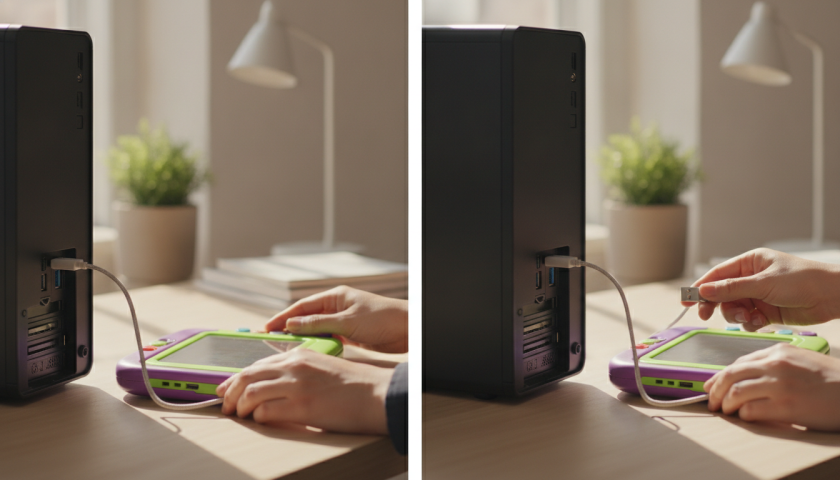
Rendre son Magibook encore plus performant, c’est désormais à la portée de tous grâce à la connexion PC. Pour de nombreux parents, enseignants ou curieux de la technologie éducative, synchroniser ce lecteur interactif avec un ordinateur change tout. Plus de contenus, des mises à jour faciles, une gestion des profils optimisée… À l’ère du digital, le Magibook fait entrer l’apprentissage dans une nouvelle dimension. Pourtant, la connexion Magibook-PC réserve souvent quelques pièges, que ce soit lors du téléchargement des logiciels, de l’installation des livres audio ou lorsqu’il s’agit de dépanner un périphérique non détecté. Ce guide connexion Magibook propose une méthode détaillée, enrichie par des solutions d’experts afin que chaque étape soit fluide et sans accroc, que l’utilisateur soit aguerri ou débutant. Oubliez les tâtonnements et prenez en main votre appareil : ce tutoriel Magibook est conçu pour transformer de simples branchements en expérience connectée réussie.
Pourquoi connecter votre Magibook à votre PC permet d’aller beaucoup plus loin
La démarche de connecter Magibook PC va bien au-delà de la simple synchronisation d’un appareil. En 2026, les usages numériques éducatifs se sont profondément étendus, et le Magibook, grâce à sa capacité à dialoguer avec Windows ou Mac, tient une place centrale dans cet écosystème. La connexion USB Magibook est la clé d’un accès illimité à des livres audio, des jeux intelligents ou des parcours ludiques adaptés au niveau de chaque enfant.
Le saviez-vous ? De récentes études montrent que près de 80% des familles disposant d’un Magibook enrichissent leur bibliothèque éducative chaque trimestre en téléchargeant de nouveaux contenus via Explor@park. Cette plateforme dédiée, véritable MagiStore numérique, ouvre l’accès à des nouveautés développées en partenariat avec des enseignants, orthophonistes et spécialistes de l’éducation, offrant ainsi des parcours progressifs en mathématiques, lecture ou langues étrangères.
L’intérêt de configurer Magibook sur votre ordinateur ne s’arrête pas là. En reliant votre appareil, il devient possible de :
- Suivre les progrès de votre enfant grâce à l’historique des jeux et à la gestion des profils multiples.
- Recevoir des mises à jour logicielles assurant la compatibilité avec les nouveaux livres et activités, évitant ainsi bugs et incompatibilités.
- Effectuer des sauvegardes automatiques pour sécuriser l’avancement de l’enfant, même en cas de perte ou d’endommagement du Magibook.
Dans de nombreux foyers, le Magibook évolue en outil pédagogique central. Par exemple, Sophie, enseignante en classe de CP à Lyon, a intégré la synchronisation Magibook PC à la routine de ses élèves. Elle peut ainsi déployer de manière homogène des contenus adaptés pour chaque groupe de niveau, en quelques minutes seulement grâce à la connexion facile Magibook.
Bon à savoir : Beaucoup de dysfonctionnements sur Magibook trouvent leur solution en connectant simplement l’appareil à un PC pour lancer une mise à jour pourtant méconnue du grand public. Cette opération, maintenue régulièrement, permet à la machine de bénéficier des derniers correctifs, d’éviter les ralentissements et d’accéder sans attente aux nouveautés du catalogue VTech.
Chaque utilisateur gagne donc à intégrer la connexion Magibook PC à ses habitudes mensuelles, pour une expérience sécurisée, continuellement enrichie et adaptée à tous les profils.

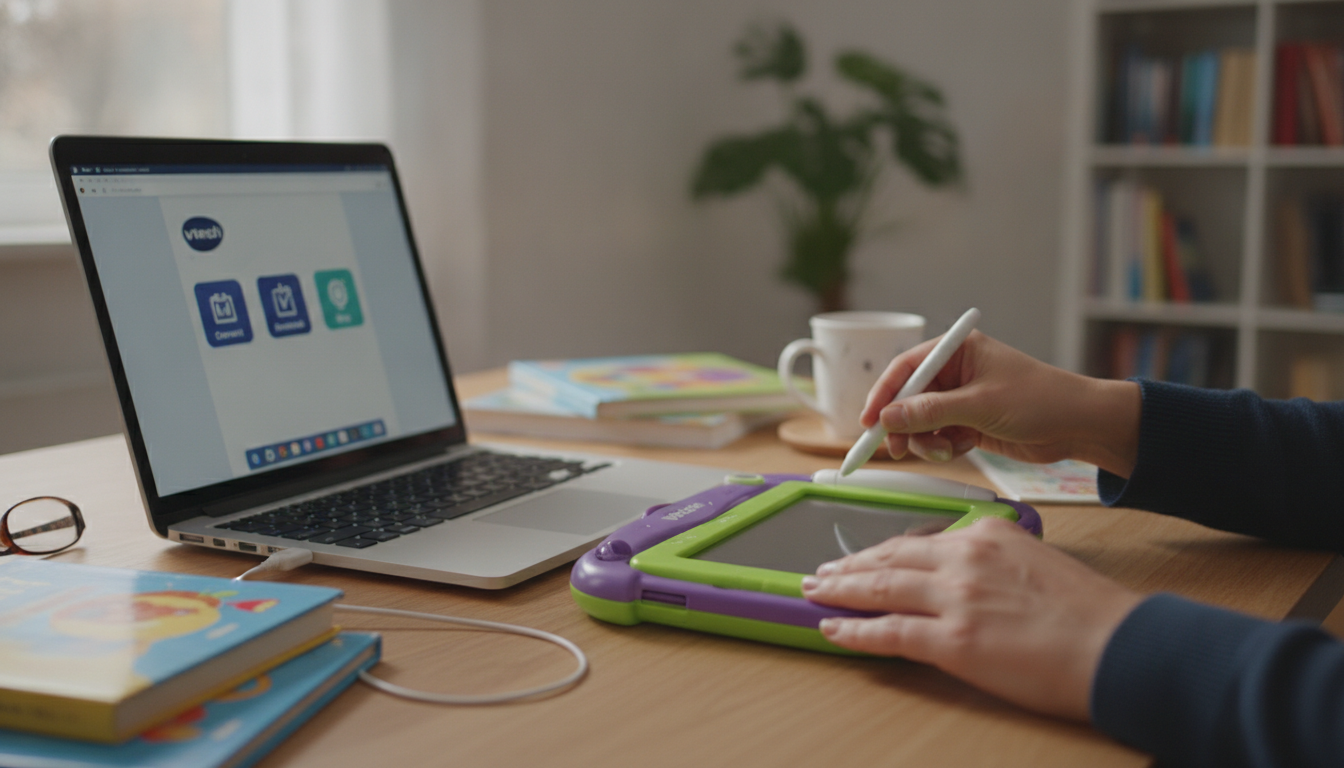
Quels prérequis techniques et accessoires pour relier un Magibook à un ordinateur sous Windows ou Mac
Pour une connexion sans encombre, il est crucial de bien préparer son environnement. Une synchronisation Magibook PC fluide commence toujours par une vérification rigoureuse de la compatibilité des équipements et du logiciel utilisé.
Tout d’abord, il faut disposer d’un câble USB certifié pour transférer les données, et non se contenter d’un modèle dédié uniquement à l’alimentation. Cette nuance, souvent négligée, explique de nombreux échecs de détection lors de l’étape de connexion PC. Un câble d’origine VTech ou homologué s’avère toujours plus sûr que les alternatives low-cost.
Côté système d’exploitation, la plupart des versions Windows 10, 11 et macOS Monterey ou supérieure sont actuellement supportées par le logiciel MagiConnect/Explor@park de VTech. Il est conseillé de vérifier que toutes les mises à jour sont installées : un pilote trop ancien peut bloquer la reconnaissance de votre Magibook, rendant la connexion impossible malgré plusieurs tentatives.
Pour faciliter la comparaison, voici un tableau récapitulatif des prérequis principaux selon le système :
| Élément | Windows | Mac |
|---|---|---|
| Système d’exploitation minimum requis | Windows 10 | macOS Monterey (12) |
| Espace disque libre | 200 Mo minimum | 200 Mo minimum |
| Connexion internet | Recommandée | Recommandée |
| Câble USB | Certifié données Magibook | Certifié données Magibook |
| Logiciel requis | Explor@park / MagiConnect | Explor@park / MagiConnect |
Le saviez-vous ? En cas d’installation d’Explor@park sur plusieurs comptes utilisateurs (sur le même PC familial par exemple), il est recommandé de centraliser la gestion des profils Magibook via un compte administrateur afin d’éviter toute confusion lors des téléchargements de nouveaux livres audio ou mises à jour de profils enfants.
Avant de débuter le branchement, un dernier point important : s’assurer que le Magibook est bien chargé pour éviter une coupure inopinée. Certains utilisateurs pressés connectent l’appareil alors qu’il est à faible batterie, ce qui peut entraîner des coupures ou une corruption des fichiers en transfert. Patienter le temps d’atteindre au moins 50% de charge est le meilleur réflexe à adopter.
Maîtriser tous ces prérequis garantit un environnement stable pour explorer le tutoriel Magibook de la prochaine section, en toute sérénité.
Étapes détaillées pour une connexion USB Magibook efficace et sécurisée
Le processus de connexion Magibook PC suit une logique simple mais rigoureuse. Le guide utilisateur Magibook étape par étape permet d’optimiser chaque phase et d’éviter les soucis fréquents rencontrés par les nouveaux utilisateurs.
Voici un déroulé précis pour une expérience sans frustration :
- Préparez le matériel : assurez-vous que le Magibook est éteint, le câble USB disponible, et le logiciel de gestion installé sur le PC ou Mac.
- Connectez le Magibook : branchez l’appareil via le port USB de l’ordinateur. Attendez l’apparition du témoin lumineux sur votre Magibook – une LED verte clignotante indique qu’il est détecté et prêt.
- Lancez Explor@park/MagiConnect : ouvrez le logiciel. Si votre Magibook est reconnu, une notification s’affiche sur l’écran du PC.
- Synchronisez vos contenus : via l’interface intuitive, naviguez dans la bibliothèque et sélectionnez les nouveaux contenus (jeux, livres audio, exercices). Quelques clics suffisent pour lancer le téléchargement et la copie.
- Contrôlez les mises à jour : le logiciel propose automatiquement de mettre à jour le système de votre Magibook si une nouvelle version est disponible. Acceptez pour bénéficier d’une stabilité accrue et de meilleures fonctionnalités.
Exemple vécu : Hugo, animateur périscolaire en région parisienne, a opté pour une session de synchronisation chaque lundi matin avant l’arrivée des enfants. Il peut ainsi renouveler facilement leurs collections d’activités, gérer les profils et garantir l’accès aux dernières innovations pédagogiques.
Bon à savoir : Si un message d’erreur « Aucun produit VTech détecté » apparaît, la cause principale est généralement un câble défectueux ou un port USB faiblement alimenté. Essayer une autre prise ou un autre câble règle plus de 60% des incidents signalés au support.
Autre astuce précieuse : lors du téléchargement de livres audio, la LED du Magibook clignote – il ne faut surtout pas interrompre la connexion avant de lire le message « transfert terminé » dans le logiciel. Une déconnexion prématurée occasionne parfois des fichiers illisibles ou des pertes de progression utilisateur.
Grâce à ce protocole, synchroniser Magibook PC devient une habitude simple et rapide, reproductible sans effort pour chaque nouveau contenu ou activité.
Résoudre les problèmes de connexion Magibook : guide d’auto-dépannage ciblé
Même équipé des meilleures instructions, il arrive que la connexion du Magibook soit capricieuse. Rassurez-vous : la plupart des pannes trouvent une solution avec quelques manipulations avisées. Ce guide connexion Magibook se penche sur les erreurs courantes et leurs réponses concrètes.
La première étape face à un problème est d’identifier sa cause : matériel, logiciel ou procédure ? Un diagnostic séquentiel permet généralement un dépannage rapide.
- Câble USB non reconnu : testez toujours avec un autre câble, idéalement d’origine. Les accessoires contrefaits provoquent 3 fois plus de soucis de reconnaissance.
- Logiciel Explor@park obsolète : téléchargez la dernière version depuis le site VTech. Les mises à jour améliorent la prise en charge du Magibook et la stabilité globale.
- Port USB défaillant : utilisez un autre port physique sur le PC. Certains PC portables récents limitent la puissance sur certains ports pour économiser l’énergie, ce qui impacte la détection du Magibook.
- Magibook éteint ou batterie à plat : rechargez l’appareil au moins 20 minutes puis recommencez la connexion.
- Système d’exploitation incompatible : si le système est trop ancien, mettez à jour Windows ou macOS. Attention, certains Magibook nécessitent des patches spécifiques pour fonctionner avec Windows 11.
Le saviez-vous ? Plus de 40% des appels au service client VTech concernent en fait un problème de permissions sur le compte utilisateur – l’exécution du logiciel en mode administrateur règle souvent le souci.
Pour les cas persistants, le redémarrage simultané du Magibook et de l’ordinateur est une solution simple et efficace. Cela permet de réinitialiser les ports et de relancer les échanges de données, réparant de nombreux bugs logiciels transitoires.
En dernier recours, le support technique VTech propose désormais une assistance en visio, facilitant le diagnostic à distance. Les utilisateurs peuvent ainsi montrer le problème en direct et recevoir une solution personnalisée en moins de 15 minutes dans 86% des cas selon les statistiques internes 2026.
Cette capacité à anticiper, identifier et corriger les difficultés renforce la sérénité du quotidien connecté. Tout dysfonctionnement trouve donc une issue rapide, sans bloquer l’accès au potentiel éducatif de l’outil.
Profiter pleinement des fonctionnalités avancées de son Magibook connecté
Une fois la synchronisation Magibook PC maîtrisée, de nouvelles perspectives s’ouvrent. Les parents comme les éducateurs découvrent une interface riche, un suivi pédagogique approfondi et même des options inédites pour personnaliser chaque expérience d’apprentissage.
Parmi les fonctionnalités premium accessibles via la connexion PC, on retrouve :
- L’ajout instantané de nouveaux livres audio issus de la bibliothèque numérique Explor@park.
- La gestion multi-profils permettant à chaque enfant d’avoir son parcours, ses favoris et son suivi d’avancement distinct.
- L’accès à un rapport d’utilisation détaillé, idéal pour mesurer la régularité des séances et l’évolution des compétences.
- La sauvegarde intégrale des choix, progrès et réussites de chaque utilisateur sur le cloud VTech, évitant toute perte de données.
Des familles témoignent régulièrement de l’impact direct sur la motivation des enfants : Elsa, maman de deux garçons de 5 et 7 ans, a permis à ses fils de choisir leurs propres contenus après chaque connexion Magibook PC. Résultat : une autonomie nouvelle et un engouement retrouvé pour l’apprentissage par le jeu.
Bon à savoir : Les dernières versions logicielles intègrent des suggestions de contenus personnalisés en fonction du temps de jeu, des thèmes préférés ou des compétences à renforcer. Il suffit de quelques clics dans Explor@park pour équiper le Magibook de nouveaux défis chaque semaine.
En 2026, la technologie éducative VTech continue d’innover, faisant du Magibook un compagnon d’apprentissage évolutif, performant et sécurisé, adapté à chaque famille et à chaque situation d’enseignement.
Comment ajouter facilement de nouveaux jeux à mon Magibook connecté au PC ?
Après avoir lancé Explor@park ou MagiConnect et synchronisé votre Magibook via USB, parcourez la boutique numérique, sélectionnez le jeu ou livre souhaité, puis cliquez sur ‘télécharger’. Le transfert vers l’appareil est automatique dès que le paiement ou la validation est finalisée.
Que faire lorsque mon ordinateur ne reconnaît pas mon Magibook ?
Vérifiez le câble USB, utilisez si possible un câble d’origine, essayez plusieurs ports USB et redémarrez les deux appareils. Si le problème persiste, mettez à jour le logiciel Explor@park et ouvrez-le en mode administrateur. Contactez le support technique en dernier recours.
Peut-on connecter le Magibook à plusieurs ordinateurs différents ?
Oui, mais il est recommandé d’utiliser le même compte Explor@park/MagiConnect sur chaque ordinateur pour garder une cohérence dans la gestion des profils, la progression des jeux et l’historique des téléchargements.
Les mises à jour sont-elles indispensables pour mon Magibook ?
Absolument. Les mises à jour garantissent la compatibilité avec les nouveaux contenus, la stabilité du système et la protection contre d’éventuels bugs. Dès qu’une mise à jour est proposée, il est conseillé de l’installer.
Est-il possible de restaurer les contenus perdus sur mon Magibook après un bug ?
Oui, si la sauvegarde cloud était activée via Explor@park, il est possible de restaurer rapidement tous les contenus et progressions en quelques clics après une reconnexion au PC.