
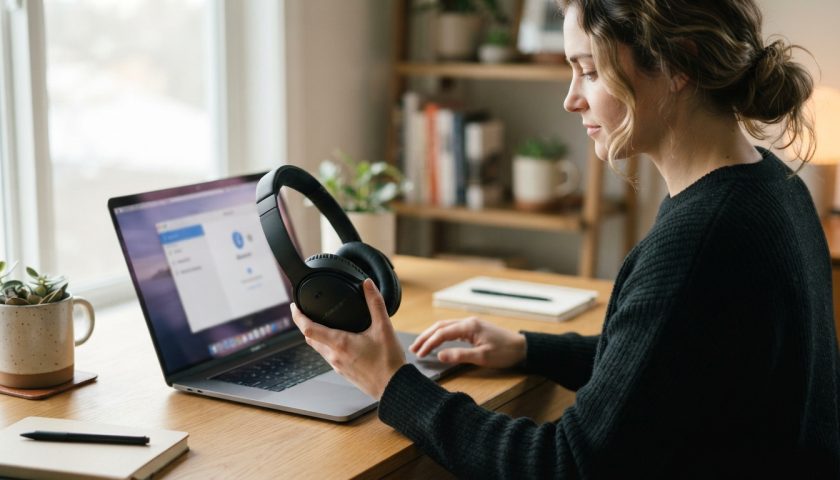
Un casque Bose peut accompagner une visioconférence, une session de travail ou une écoute musicale sans difficulté particulière. La connexion dépend toutefois de plusieurs réglages distincts : l’association Bluetooth, le choix de la sortie audio et, si nécessaire, la sélection du microphone.
Sur Windows, l’appairage se réalise depuis les paramètres Bluetooth. Sur macOS, le casque se choisit dans les réglages système. Les étapes exactes varient selon le modèle Bose, mais quelques vérifications simples permettent d’éviter les problèmes les plus fréquents et de profiter d’une écoute sans fil stable.
Connecter un casque Bose à un ordinateur Windows
Avant de commencer, vérifiez que le casque est suffisamment chargé et que l’ordinateur dispose du Bluetooth. Un ordinateur portable récent en est généralement équipé. Sur une tour, l’absence de cette fonction peut nécessiter un adaptateur USB Bluetooth.
Placez le casque près du PC, idéalement à moins d’un mètre, puis déconnectez temporairement le Bluetooth du téléphone auquel il est habituellement associé. Cette précaution évite que le casque se reconnecte au mobile pendant la procédure.
Activer le mode association sur le casque
Allumez le casque Bose et activez son mode d’association. Selon la référence, il faut maintenir le bouton Bluetooth ou déplacer l’interrupteur vers le symbole Bluetooth. Un message vocal ou un voyant clignotant indique généralement que l’appareil est prêt.
La procédure n’est pas identique sur tous les modèles QuietComfort, QC Ultra ou Headphones 700. En cas de doute, consultez la notice de la référence exacte ou l’assistance officielle de Bose. Le nom du bouton et la durée d’appui peuvent varier.
Sur le PC, ouvrez Paramètres > Bluetooth et appareils, activez le Bluetooth, puis sélectionnez Ajouter un appareil et Bluetooth. Attendez que le nom du casque apparaisse avant de le choisir.
Terminer l’appairage et sélectionner la sortie
Une fois l’association confirmée, cliquez sur l’icône de volume dans la barre des tâches. Choisissez le casque Bose comme périphérique de sortie. Cette dernière étape est essentielle : un appareil peut être appairé et indiqué comme connecté, tandis que le son continue de sortir des haut-parleurs du PC.
Vérifiez attentivement le nom affiché. Si plusieurs appareils sont détectés, ne choisissez pas un téléviseur, une enceinte ou une ancienne entrée au nom similaire. Le modèle Bose exact doit apparaître dans la liste des sorties audio.
Si l’interrupteur Bluetooth est absent des paramètres, recherchez « Bluetooth » dans le Gestionnaire de périphériques. L’absence de rubrique peut signaler un module non installé ou un pilote manquant. Un adaptateur USB récent est une solution simple pour un ordinateur fixe, à condition d’utiliser un pilote fourni par le fabricant ou proposé par Windows Update.
Cette séquence évite de confondre trois étapes différentes : rendre le casque détectable, l’associer au PC, puis le désigner comme sortie audio. Une connexion réussie dépend autant du dernier réglage que de l’appairage lui-même.
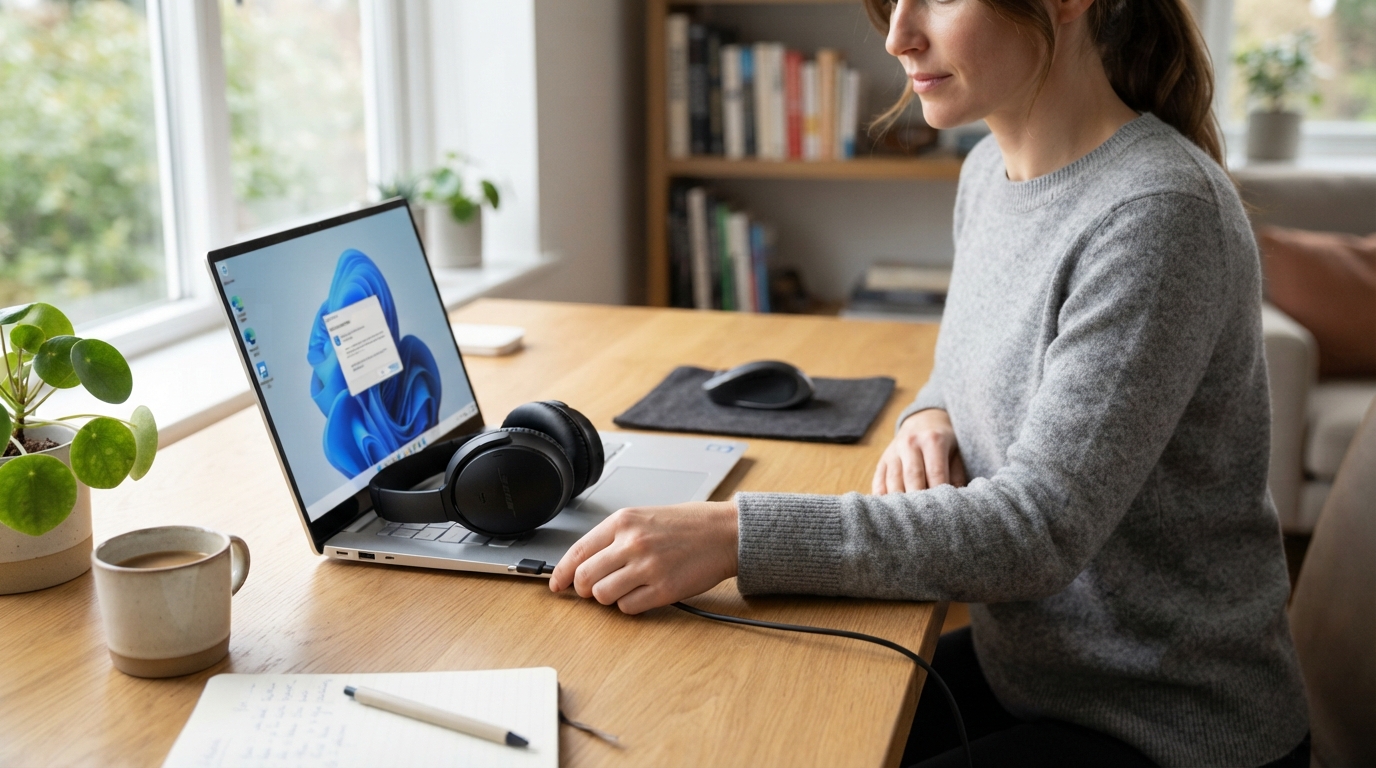
Associer un casque Bose à un Mac et vérifier la connexion Bluetooth
Sur un Mac, le principe reste le même : rendre le casque détectable, puis l’ajouter depuis les réglages Bluetooth. Cette méthode convient aux ordinateurs portables et de bureau Apple équipés du Bluetooth. Gardez le casque à proximité et désactivez momentanément la connexion au téléphone si celui-ci reprend automatiquement la liaison.
Jumeler le casque depuis macOS
Activez le mode association sur le casque selon les instructions propres à son modèle. Sur le Mac, ouvrez les réglages système, puis la rubrique Bluetooth. Lorsque le nom Bose apparaît parmi les appareils à proximité, sélectionnez-le et confirmez la connexion si macOS le demande.
Le libellé exact des menus peut évoluer selon la version du système. Le repère utile reste la rubrique Bluetooth des réglages système. Une fois l’appairage effectué, le casque est normalement mémorisé et peut se reconnecter automatiquement lorsqu’il est allumé et à portée.
Pour écouter le son, ouvrez les réglages de son et choisissez le casque dans la liste des sorties. Si une vidéo continue de jouer par les haut-parleurs intégrés, ne recommencez pas immédiatement l’association : vérifiez d’abord le périphérique de sortie sélectionné.
Comprendre les connexions à plusieurs appareils
Certains casques Bose peuvent mémoriser plusieurs appareils et, selon le modèle, maintenir une connexion multipoint. Cette fonction est pratique pour passer d’un ordinateur à un téléphone. Elle peut toutefois provoquer un retour du son vers le mobile, notamment lorsqu’une notification ou un appel arrive.
Pour isoler la cause, coupez temporairement le Bluetooth du téléphone, puis relancez un fichier audio sur le Mac. Si le son devient stable, la liaison secondaire était probablement en cause. Sur les modèles compatibles, l’application Bose permet de gérer les appareils mémorisés et les connexions actives.
Bon à savoir : une connexion affichée comme active ne garantit pas que toutes les applications utilisent le casque. Les logiciels de visioconférence possèdent souvent leurs propres préférences audio, indépendantes du réglage général de macOS.
Quand l’ordinateur ne détecte pas le casque
Assurez-vous d’abord que le casque est bien en mode association, et pas seulement allumé. Quittez puis rouvrez les réglages Bluetooth, désactivez et réactivez le Bluetooth du Mac, puis relancez la recherche d’appareils.
Si une ancienne entrée Bose est déjà enregistrée, supprimez-la des appareils connus, puis recommencez l’association. Redémarrez le casque avant de relancer la procédure. Cette méthode est préférable à une réinitialisation générale, qui peut effacer des réglages sans résoudre la cause réelle.
Dans un espace partagé, plusieurs accessoires peuvent apparaître simultanément. Attendez quelques secondes et identifiez le nom exact du casque avant de confirmer. Une sélection précipitée peut associer un autre appareil Bluetooth situé à proximité.
Régler la configuration audio, le son et le microphone
Quand le casque Bose est connecté, la configuration audio mérite une vérification distincte. La sortie musicale et l’entrée microphone sont deux fonctions séparées. Une application peut donc diffuser le son dans le casque tout en utilisant le micro intégré de l’ordinateur, ou faire l’inverse.
Corriger un casque connecté mais silencieux
Sous Windows, ouvrez la liste des sorties depuis l’icône de volume et sélectionnez le casque en mode stéréo. Ensuite, rendez-vous dans Paramètres > Système > Son pour vérifier le volume du périphérique. Un volume général élevé ne compense pas toujours un niveau propre au casque réglé trop bas.
Contrôlez également le mélangeur de volume. Une application peut avoir été dirigée vers les haut-parleurs alors que le reste du système utilise le casque. Les plateformes comme Teams, Zoom, Discord ou Steam peuvent conserver une sélection audio effectuée avant la connexion.
Fermez puis rouvrez le logiciel concerné après avoir choisi la bonne sortie dans Windows. Dans l’application, sélectionnez explicitement le casque Bose pour la lecture. Cette vérification est particulièrement utile lors d’une réunion où les sons système sont audibles, mais pas les interlocuteurs.
Choisir l’entrée microphone
Pour utiliser le micro Bose sous Windows, ouvrez Paramètres > Système > Son > Entrée, puis sélectionnez le casque. Parlez normalement et observez l’indicateur de niveau. Si celui-ci ne réagit pas, vérifiez aussi les autorisations dans Confidentialité et sécurité > Microphone.
Sur macOS, le microphone se choisit dans les réglages de son, sous l’onglet ou la rubrique d’entrée. Il faut ensuite confirmer le même choix dans l’application d’appel. Autorisez l’accès au microphone si le système affiche une demande de confidentialité.
Le micro peut ne pas apparaître si le casque est utilisé uniquement avec son profil stéréo. Supprimez alors l’appareil des connexions Bluetooth, redémarrez le casque et refaites l’association. Vérifiez aussi que le modèle concerné prend en charge l’usage du micro par la connexion choisie.
Pourquoi le son musical baisse avec le micro
Avec le Bluetooth classique, l’activation simultanée du micro et de la sortie audio peut entraîner un passage vers un profil mains libres. La liaison doit alors gérer la voix dans les deux sens, ce qui réduit souvent la qualité de lecture par rapport au profil stéréo.
Ce changement n’indique pas nécessairement une panne. Pour une réunion, privilégiez le profil adapté à la conversation et sélectionnez le casque comme entrée et sortie. Pour écouter de la musique ou jouer, utilisez si possible le micro de l’ordinateur ou un microphone USB séparé.
Le saviez-vous ? Le choix d’un micro distinct peut améliorer la qualité d’écoute pendant un appel, car le casque n’a plus à gérer simultanément la lecture stéréo et la transmission vocale dans le même profil Bluetooth.
Dépanner un casque Bose qui ne se connecte pas ou coupe le son
Un dépannage efficace commence par le symptôme précis. Le casque peut ne pas apparaître, perdre la connexion, rester silencieux ou fonctionner sans micro. Traiter chaque problème séparément évite les réinitialisations inutiles et permet d’identifier le réglage fautif.
Le casque Bose n’apparaît pas dans la liste
Commencez par vérifier qu’il est réellement en mode association. Éteignez le Bluetooth du téléphone ou de la tablette qui utilise habituellement le casque, puis relancez le mode appairage. Sur certains modèles, une simple mise sous tension ne rend pas l’appareil visible pour une nouvelle connexion.
Si l’entrée Bose est déjà enregistrée sur l’ordinateur, supprimez-la avant de recommencer. Désactivez puis réactivez le Bluetooth du PC ou du Mac. Redémarrez le casque, puis l’ordinateur uniquement si les étapes précédentes ne suffisent pas.
Sur un PC fixe, vérifiez que le module Bluetooth apparaît dans le Gestionnaire de périphériques. Si le problème survient après une mise à jour système, consultez Windows Update et le site du fabricant de l’ordinateur pour obtenir un pilote adapté. Évitez les utilitaires inconnus qui promettent d’installer automatiquement tous les pilotes.
Le son grésille ou se coupe
Rapprochez le casque de l’ordinateur et retirez les obstacles importants. Les réseaux et accessoires utilisant la bande 2,4 GHz peuvent contribuer à des perturbations. Testez la connexion sans concentrateur USB et éloignez l’adaptateur Bluetooth des ports USB très sollicités.
Déconnectez provisoirement le second appareil mémorisé, comme le téléphone. Si les coupures disparaissent, la connexion simultanée ou le basculement entre appareils était probablement impliqué. Vérifiez également la charge du casque et redémarrez-le si le problème persiste.
Le décalage audio gêne dans les jeux
Le Bluetooth peut introduire une latence perceptible entre l’image et le son. Cette différence varie selon l’ordinateur, le casque et les codecs pris en charge. Un réglage d’égaliseur modifie le rendu tonal, mais ne corrige pas le retard de transmission.
Pour un jeu compétitif, privilégiez un câble audio compatible ou un casque conçu avec un dongle radio dédié. Pour une partie occasionnelle, le Bluetooth peut rester pratique, mais il faut accepter un délai parfois perceptible dans les jeux rapides.
Si un problème survient après une mise à jour, vérifiez d’abord le pilote Bluetooth et supprimez l’ancienne association. Refaire l’appairage constitue une étape ciblée ; réinitialiser tout l’ordinateur ne devrait intervenir qu’après les vérifications simples.
Choisir entre Bluetooth, câble jack et USB selon l’usage
Le Bluetooth n’est pas la seule façon de relier un casque Bose à un ordinateur. Certains modèles disposent d’une entrée jack, tandis que le port USB sert parfois uniquement à la recharge. Avant de changer de méthode, consultez la notice de la référence exacte : l’apparence d’un connecteur ne garantit pas ses fonctions.
| Méthode | Atout principal | Point à vérifier |
|---|---|---|
| Bluetooth | Connexion sans fil pratique pour la musique et les appels | Profil micro, latence et appareils déjà connectés |
| Câble jack | Pas d’appairage et délai généralement réduit | Transmission du microphone selon le câble et le modèle |
| USB-C | Recharge simple et connexion directe sur certains modèles | La recharge ne signifie pas forcément que l’audio passe par USB |
Quand privilégier la connexion Bluetooth
Pour travailler à distance, écouter des podcasts ou se déplacer dans une pièce, la connexion Bluetooth offre une grande liberté. Elle convient aussi aux appels si le modèle et l’ordinateur gèrent correctement le microphone. Pensez à maintenir le casque chargé et à éviter les connexions concurrentes lorsque la stabilité est prioritaire.
Un étudiant qui passe d’un cours en ligne à une bibliothèque peut, par exemple, utiliser le même casque avec son portable. Il doit toutefois vérifier la sortie audio après un changement d’appareil, car le casque peut revenir au téléphone resté connecté.
Quand utiliser un câble audio ou USB
Le câble jack constitue une alternative utile lorsque le Bluetooth est indisponible ou que la latence gêne. Branchez-le à la sortie casque de l’ordinateur, parfois identifiée par un pictogramme. Si le PC possède des prises séparées pour le casque et le micro, un adaptateur adapté peut être requis.
Le câble fourni n’assure pas toujours la transmission du microphone. Certains câbles transportent uniquement le son, selon leur conception et le modèle Bose. Pour les appels, testez l’entrée micro dans les réglages plutôt que de supposer qu’elle fonctionne automatiquement.
Le port USB-C peut servir à recharger le casque sans transmettre le son numérique. Seule la documentation du modèle confirme cette fonction. Un câble branché n’est donc pas une preuve que l’ordinateur utilise le casque comme périphérique audio.
Bon à savoir : pour une session de travail, Bluetooth et mobilité sont souvent le meilleur compromis. Pour un jeu exigeant en réactivité, une liaison filaire ou un système radio dédié peut être plus adapté.
En pratique, les vérifications gagnantes restent simples : confirmer le mode association, sélectionner la sortie, puis définir séparément le microphone. Cette méthode permet d’isoler rapidement la plupart des difficultés rencontrées sur Windows comme sur macOS.
Comment connecter un casque Bose à un PC Windows 11 ?
Activez le mode association du casque, puis ouvrez Paramètres > Bluetooth et appareils > Ajouter un appareil > Bluetooth. Sélectionnez le casque Bose et choisissez-le comme sortie audio depuis l’icône de volume.
Pourquoi mon casque Bose est-il connecté mais sans son ?
Vérifiez que le casque est sélectionné comme sortie audio dans Windows ou macOS. Contrôlez aussi le mélangeur de volume et le périphérique choisi dans l’application utilisée.
Puis-je utiliser le microphone Bose pendant une réunion ?
Oui, si le modèle et la connexion le prennent en charge. Sélectionnez le casque comme entrée dans les réglages audio et autorisez l’accès au micro pour l’application.
Un câble USB-C transmet-il toujours le son du casque ?
Non. Sur certains modèles, le port USB-C sert uniquement à la recharge. Consultez la notice du casque pour vérifier si l’audio numérique par USB est pris en charge.
Comment éviter les coupures Bluetooth ?
Rapprochez le casque de l’ordinateur, désactivez temporairement les connexions secondaires et testez sans concentrateur USB. Vérifiez également la charge et le pilote Bluetooth du PC.